2分钟让Elementor hero images更快!
学习如何在2分钟内将Elementor hero images从缓慢的背景图片切换为快速的普通图片

更快的Elementor hero images
Elementor是一款流行的WordPress页面编辑器,简化了页面设计。不幸的是,它经常拖慢网站速度。有时是用户操作错误,有时则是Elementor的设计选择所致。我几乎每天都能看到的一个例子是Elementor处理hero images的方式。默认情况下,Elementor使用背景图片来实现这些效果,这每次都会拖慢页面加载速度。
Elementor背景图片的吸引力
Elementor默认将hero images添加为背景图片。 在使用Elementor编辑页面时,只需点击第一个容器,导航到样式并添加图片。操作简单, 方便且不易出错。如果这对你来说足够了,可以停止阅读;但如果你关心访客体验,请继续阅读,了解如何正确创建Elementor hero images。
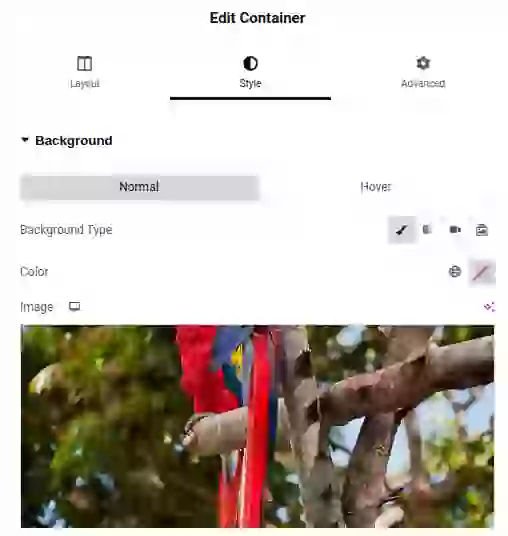
Elementor背景图片的问题
你可能会问,背景图片有什么问题?背景图片以这种行为著称:它们会铺满整个元素的背景。它确实完成了需要做的事情,但代价是性能损失:
- 发现延迟:从技术角度来看,背景图片远非理想。Elementor背景图片不会在HTML中被立即发现。这些背景图片链接在样式表中。由于样式表需要单独下载和解析,这意味着它们在渲染过程中被发现的时间要晚得多。
- 未针对速度优化: 背景图片未针对速度进行优化,因为它们缺少原生lazy loading、fetchpriority和异步解码等较新的属性。
- 非响应式:最后但同样重要的是,Elementor背景图片不是响应式的,始终会加载完整的桌面尺寸图片,即使在小型移动设备上也是如此。
我不会详细展开(如果你感兴趣,可以阅读为什么背景图片是有害的),但可以说,使用这种设置的页面很可能无法通过Core Web Vitals。
2分钟修复慢速背景图片
慢速背景图片不一定是问题。通过简单的CSS调整,它们可以转换为快速的响应式图片。 秘诀是什么?使用object-fit: cover来缩放图片,并将容器上的position: relative与图片上的 position: absolute结合使用。
趣闻:我今天给自己计时,将Elementor背景图片转换为超快的响应式图片,用时不到2分钟!
如果这听起来很复杂,别担心!我会一步步指导你。最后还有一个教程视频等着你!
步骤1:添加必要的样式
要修复慢速背景图片,首先需要应用一些关键的CSS样式。这些样式将使图片表现得像一个正确的背景覆盖图片,并确保 它不会与Elementor辅助div冲突。
/* The relative parent container */
  .relative{
      position: relative;
  }

  /* Ensure Elementor helper divs are not relative */
  .relative .elementor-container,
  .relative .elementor-column,
  .relative .elementor-widget-wrap {
      position: initial;
  }

  /* The new and improved hero image */
  .heroimg, .heroimg img{
      width: 100%;
      height: 100%;
      object-fit: cover;
      position: absolute;
      top: 0;
      left: 0;
      z-index: -1;
  }
这些样式的作用:
.relative:使父容器成为相对定位,以便在其中定位子元素。-
.relative .elementor-*:重置Elementor辅助div以避免布局冲突。 .heroimg:确保图片缩放以覆盖容器,同时位于容器后方。
如何添加样式:
- 导航到你的WordPress仪表板。
- 前往外观 > 自定义。
- 点击额外CSS。
- 粘贴上面的CSS代码并保存更改。
这为将那些慢速背景图片转换为响应式、优化的hero images奠定了基础。接下来,将.relative和.heroimg类应用到你的hero区域,见证奇迹!
步骤2:准备容器
样式设置好之后,接下来需要为新的hero image准备容器。这包括移除现有的背景图片,并将.relative类应用到容器上。
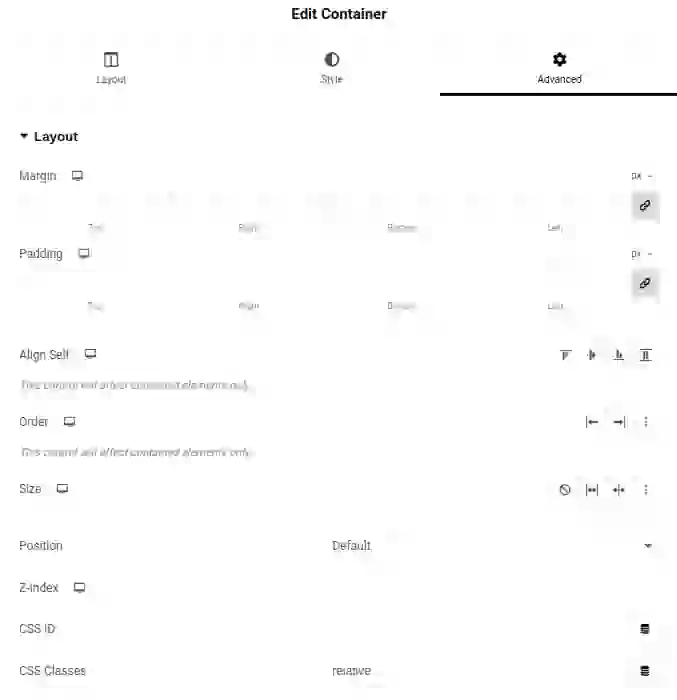
步骤:
- 编辑容器:
- 打开Elementor编辑器,选择当前应用了hero image的容器。
- 移除背景图片:
- 导航到样式选项卡。
- 找到应用了图片的背景部分。
- 点击垃圾桶图标移除背景图片。
- 应用.relative类:
- 切换到高级选项卡。
- 在CSS类下,输入
relative。
步骤3:添加新图片并应用新类
容器准备好后,现在可以使用Elementor添加响应式优化的hero image了。方法如下:
预期效果:在最后一步中,应用类之前hero image可能看起来对不齐或者很奇怪!这是正常的!.heroimg类会将图片转换为响应式、全宽的hero image,表现得像背景覆盖效果。 完成后,你优化的hero image将位于容器后方,提供相同的视觉效果,同时性能显著提升。
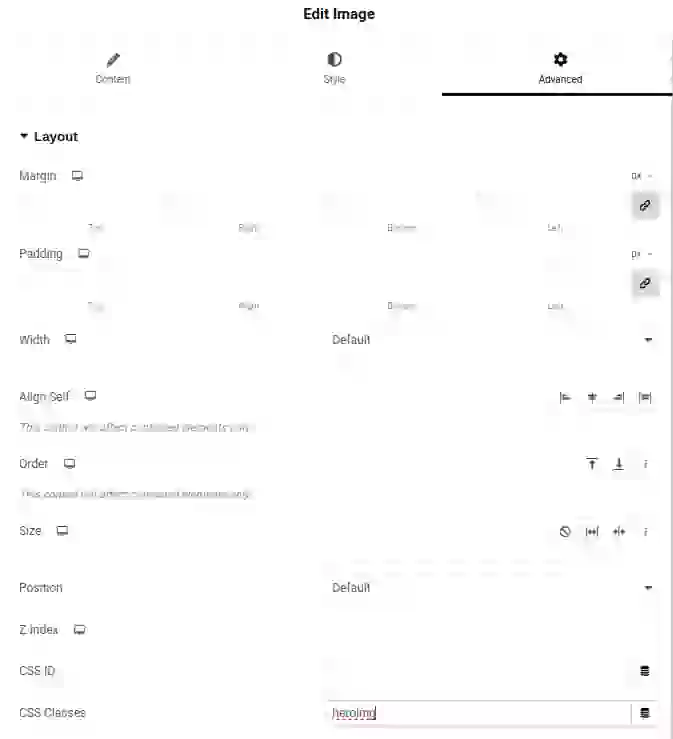
步骤:
- 添加图片元素:
- 在Elementor编辑器中,点击左上角的加号图标添加新元素。
- 将图片小部件拖放到顶部容器中(即带有
.relative类的容器)。 - 上传并选择图片:
- 在左侧面板的图片设置中,点击图片占位符。
- 上传你要使用的全屏图片,或从WordPress媒体库中选择现有图片。
- 应用.heroimg类:
- 保持图片选中状态,导航到Elementor菜单中的高级选项卡。
- 在CSS类字段中,输入
heroimg。
完成,享受更快的页面!
你成功了!此时,你的hero image已完全优化,可以提供更快的页面体验了。
发布页面后,检查元素,你会发现一个很棒的变化:慢速背景图片已被替换为响应式的快速前景图片。这张图片现在很可能以高fetchpriority加载,确保加载更快,同时改善Core Web Vitals和user experience。
恭喜你创建了一个更快、更高效的页面。你的访客会感受到不同!
之前:2.6秒

之后:0.6秒
额外技巧:预加载hero image
在YouTube上观看完整教程。
Secure your Q3 Metrics.
Do not let technical debt derail your Core Web Vitals. I provide the strategy, the code, and the verification to pass Google's assessment.
- Strategic Planning
- Code Implementation
- Verification & Testing

