Imagens hero mais rápidas no Elementor em 2 minutos!
Saiba como substituir imagens de fundo lentas por imagens normais e rápidas nas imagens hero do Elementor em 2 minutos

Partilhar

Imagens hero no Elementor em resumo
O Elementor usa imagens de fundo nas imagens hero por predefinição, o que atrasa sempre o carregamento da página. Substitua a imagem de fundo por um widget de imagem normal e object-fit: cover: neste exemplo, o LCP caiu de 2,6 segundos para 0,6 segundos.
Imagens hero mais rápidas no Elementor
O Elementor, um editor de páginas popular no WordPress, simplifica o design de páginas. Infelizmente, torna os sites lentos com frequência. Umas vezes por erros do utilizador, outras por decisões do próprio Elementor. Um exemplo que vejo quase todos os dias é a forma como o Elementor lida com as imagens hero.
O atrativo das imagens de fundo no Elementor
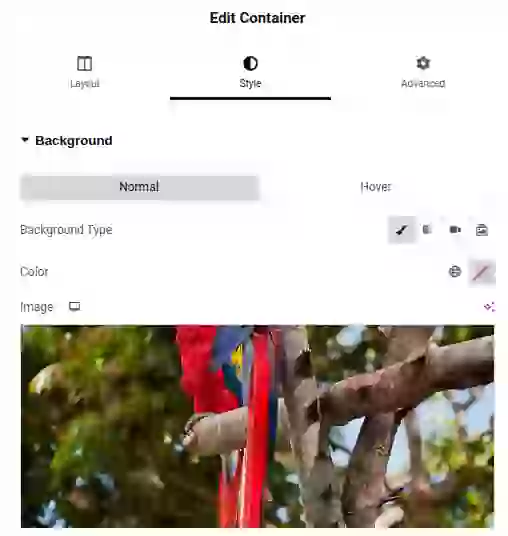
Por predefinição, o Elementor insere as imagens hero como imagem de fundo. Ao editar a página no Elementor, basta clicar no primeiro contentor, ir a Estilo e adicionar a imagem. É simples, conveniente e à prova de erro. Se isso lhe basta, pare por aqui; mas se se preocupa com os visitantes, continue a ler para saber como criar imagens hero no Elementor da forma correta.
O problema das imagens de fundo no Elementor
Perguntará: afinal, o que têm de errado as imagens de fundo? O comportamento típico das imagens de fundo é cobrir todo o fundo de um elemento. Cumprem a função, mas cobram um preço no desempenho:
- Descoberta tardia: Do ponto de vista técnico, as imagens de fundo estão longe de ser ideais. As imagens de fundo do Elementor não são descobertas de imediato no HTML: surgem ligadas em folhas de estilo. Como as folhas de estilo têm de ser descarregadas e processadas à parte, a descoberta acontece muito mais tarde durante o processo de renderização. Isto atrasa o Largest Contentful Paint (LCP).
- Sem otimização para velocidade: As imagens de fundo não estão otimizadas para velocidade porque lhes faltam propriedades mais recentes como lazy loading nativo, fetchpriority e async decoding.
- Não são responsivas: Por último, as imagens de fundo do Elementor não são responsivas e carregam sempre uma imagem com as dimensões de desktop, mesmo em telemóveis pequenos.
Não vou entrar em grandes detalhes (se tiver interesse, leia porque é que as imagens de fundo são um pesadelo), mas basta dizer que uma página com esta configuração vai provavelmente falhar os Core Web Vitals.
O fix de 2 minutos para imagens de fundo lentas
As imagens de fundo lentas não têm de ser um problema. Com um simples ajuste de CSS, podem transformar-se em imagens rápidas e responsivas. O segredo? Usar object-fit: cover para dimensionar a imagem e combiná-lo com position: relative no contentor e position: absolute na imagem.
Curiosidade: Cronometrei o tempo hoje a converter imagens de fundo do Elementor em imagens responsivas ultrarrápidas. Demorei menos de 2 minutos!
Passo 1: adicionar os estilos necessários
Para resolver o problema das imagens de fundo lentas, comece por aplicar alguns estilos CSS essenciais. Estes estilos fazem com que a imagem se comporte como uma verdadeira imagem de fundo em cover e garantem que não entra em conflito com os divs auxiliares do Elementor.
/* O contentor pai relativo */
  .relative{
      position: relative;
  }

  /* Garantir que os divs auxiliares do Elementor não são relativos */
  .relative .elementor-container,
  .relative .elementor-column,
  .relative .elementor-widget-wrap {
      position: initial;
  }

  /* A nova imagem hero melhorada */
  .heroimg, .heroimg img{
      width: 100%;
      height: 100%;
      object-fit: cover;
      position: absolute;
      top: 0;
      left: 0;
      z-index: -1;
  }
O que isto faz:
.relative: Torna o contentor pai relativo para posicionar os elementos filhos no seu interior.-
.relative .elementor-*: Faz o reset aos divs auxiliares do Elementor para evitar conflitos de layout. .heroimg: Garante que a imagem cobre o contentor, ficando posicionada por trás dele.
Como adicionar os estilos:
- Aceda ao Painel do WordPress.
- Vá a Apresentação > Personalizar.
- Clique em CSS adicional.
- Cole o código CSS acima e guarde as alterações.
Fica assim criada a base para converter essas imagens de fundo lentas em imagens hero responsivas e otimizadas. A seguir, aplique as classes .relative e .heroimg à secção hero para concluir a conversão.
Passo 2: preparar o contentor
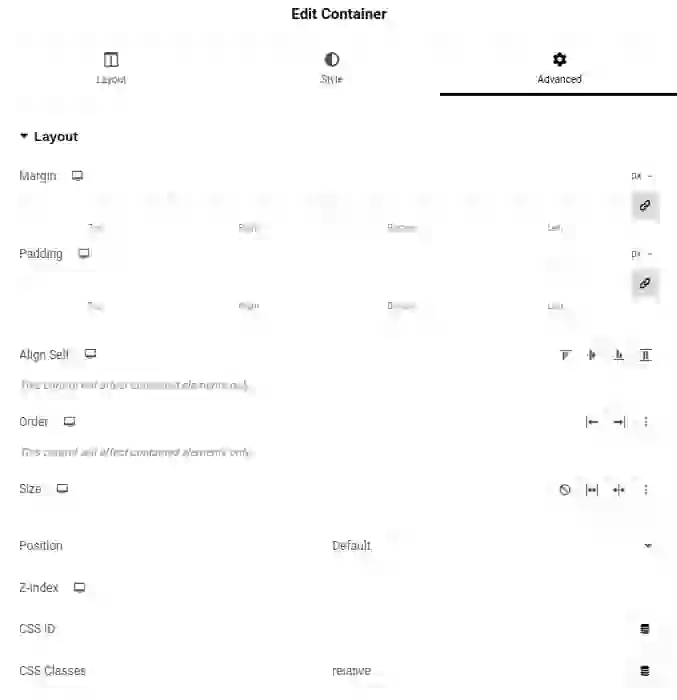
Com os estilos prontos, é altura de preparar o contentor para a nova imagem hero. Isto implica remover a imagem de fundo existente e aplicar a classe .relative ao contentor.
Passos:
- Editar o contentor:
- No editor do Elementor, selecione o contentor onde a imagem hero está atualmente aplicada.
- Remover a imagem de fundo:
- Aceda ao separador Estilo.
- Localize a secção Fundo onde a imagem está inserida.
- Clique no ícone do caixote do lixo para remover a imagem de fundo.
- Aplicar a classe .relative:
- Mude para o separador Avançado.
- Em Classes CSS, introduza
relative.
Passo 3: adicionar uma nova imagem e aplicar as novas classes
Com o contentor pronto, é altura de adicionar a imagem hero responsiva e otimizada no Elementor.
O que esperar: No passo final, a imagem hero pode parecer desalinhada ou estranha antes de aplicar as classes. Isto é normal. A classe .heroimg transformará a imagem numa imagem hero responsiva, de largura total, que se comporta como uma imagem de fundo em cover. No fim, a imagem hero otimizada fica atrás do contentor, garantindo o mesmo impacto visual com um desempenho bastante superior.
Passos:
- Adicionar um elemento de imagem:
- No editor do Elementor, clique no ícone de mais no canto superior esquerdo para adicionar um novo elemento.
- Arraste e largue o widget de Imagem para o contentor superior (o que tem a classe
.relative). - Carregar e selecionar a imagem:
- Nas definições da imagem no painel esquerdo, clique no placeholder da imagem.
- Carregue a imagem em ecrã inteiro que pretende utilizar ou selecione uma existente na biblioteca multimédia do WordPress.
- Aplicar a classe .heroimg:
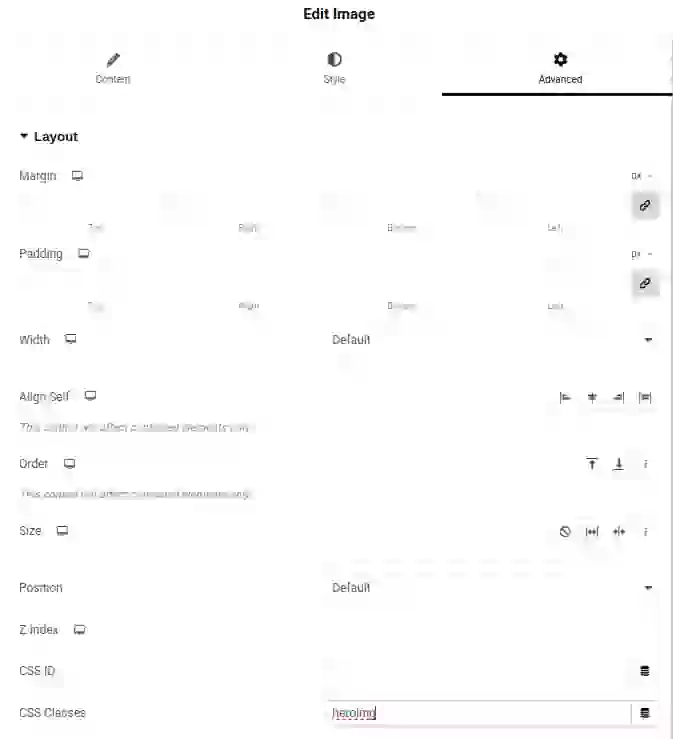
- Com a imagem ainda selecionada, aceda ao separador Avançado no menu do Elementor.
- No campo Classes CSS, introduza
heroimg.
O resultado: LCP 77% mais rápido
Neste ponto, a imagem hero está totalmente otimizada. Assim que publicar a página, inspecione o elemento e verá uma grande diferença: a imagem de fundo lenta foi substituída por uma imagem de primeiro plano rápida e responsiva. Esta imagem é agora carregada com fetchpriority alto, garantindo que carrega mais depressa e melhorando tanto os Core Web Vitals como a experiência do utilizador.
Neste exemplo, o LCP caiu de 2,6 segundos para 0,6 segundos. Uma melhoria de 77% com um fix de 2 minutos.
Antes: 2,6 seg

Depois: 0,6 seg
Bónus: pré-carregar a imagem hero
As imagens de fundo não permitem um pré-carregamento automático eficaz. Já as imagens de primeiro plano podem ser pré-carregadas por plugins como o WP Core Web Vitals. O pré-carregamento destas imagens responsivas coloca-as na fila antes de todos os scripts e dá prioridade à parte visual da página.
Para mais formas de otimizar as imagens, consulte o guia completo de otimização de imagens.
Veja o passo a passo completo no YouTube
Veja como corrijo uma imagem de fundo do Elementor no YouTube!

Precisa de um site mais rápido?
Sou o Arjen e há 17 anos que corrijo sites lentos. Se tem problemas que não consegue resolver sozinho, envie-me o seu URL e falamos.
Envie-me o seu URLPorque é que o nosso fix não está a funcionar?
Por vezes a CDN ainda serve o HTML antigo, ou o fix foi feito no template de desktop e o mobile usa outro. Envie-me o seu URL e o problema, e respondo com alguns horários. Primeiro analiso os seus field data, depois dedicamos uma hora ao seu site, e no prazo de um dia tem as minhas notas por escrito. 350 € sem IVA.
Envie-me o seu URLSem programador para fazer o fix? Faço eu o trabalho, numa cópia do seu site.
 Core Web Vitals a vermelho em mobile?Envie-me o seu URL