Presentation delay dell'INP: dimensioni del DOM, lavoro di layout e ottimizzazione del rendering
Scopri come individuare e risolvere i problemi di INP causati dal presentation delay

Problemi di Interaction to Next Paint (INP) causati dal presentation delay
Questa pagina fa parte della nostra serie su Interaction to Next Paint (INP). L'INP misura il tempo totale che passa tra l'interazione dell'utente e il successivo aggiornamento visivo. Il presentation delay è la terza e ultima fase dell'INP, dopo input delay e processing time. Se non conosci ancora l'INP, leggi prima la nostra guida su come individuare e risolvere i problemi di INP.
In breve: l'Interaction to Next Paint (INP) misura quanto tempo impiega un utente a vedere una modifica visiva sulla pagina dopo un'interazione. L'INP si suddivide in 3 componenti: "input delay", "processing time" e "presentation delay".
Il presentation delay è il fattore principale dell'INP totale e rappresenta in media circa il 42% del tempo complessivo dell'INP. Ottimizzare la rendering pipeline e semplificare la struttura HTML è la leva principale per migliorare l'INP.
Presentation delay: hai mai cliccato su un pulsante chiedendoti perché ci volesse una frazione di secondo di troppo per vedere il risultato? Questo è l'Interaction to Next Paint (INP) in azione. Il presentation delay è l'ultimo passaggio nel processo di interazione: entra in gioco dopo l'elaborazione del click, prima che appaia qualsiasi modifica visiva.
Table of Contents!
- Problemi di Interaction to Next Paint (INP) causati dal presentation delay
- Capire il presentation delay
- Presentation delay e INP
- Cosa causa un presentation delay elevato?
- Ridurre il presentation delay
- Individuare presentation delay elevati
- Identificare il presentation delay con i dati RUM
- Misurare il presentation delay con i Long Animation Frames (LoAF)
- Esplora le altre fasi dell'INP
Capire il presentation delay
La presentation è la fase finale di un'interazione. Il presentation delay rappresenta il tempo impiegato dal browser per renderizzare gli aggiornamenti visivi successivi all'interazione. Il presentation delay inizia quando gli event handler dell'interazione hanno terminato l'esecuzione e si conclude quando viene eseguito il paint del frame successivo (contenente le modifiche visive). Diversi fattori influiscono sul presentation delay, tra cui la complessità del layout, le dimensioni del DOM e la quantità di lavoro di rendering richiesta.

L'Interaction to Next Paint (INP) si suddivide in 3 fasi: "Input Delay", "Processing Time" e "Presentation Delay".
Presentation delay e INP
Il presentation delay è l'ultima fase dell'INP. In media costituisce circa il 42% del tempo totale di INP ed è la singola causa principale delle interazioni lente.
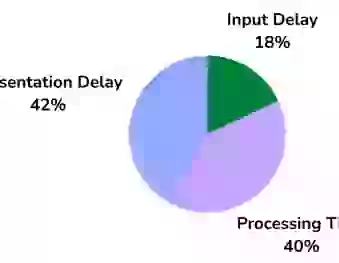
Su CoreDash raccogliamo milioni di data point sui Core Web Vitals ogni ora. In base a questi dati, il presentation delay rappresenta il 42% dell'Interaction to Next Paint. È più del processing time (40%) e nettamente più dell'input delay (18%). Pur essendo la voce principale, il presentation delay è spesso la fase più difficile da ottimizzare, perché coinvolge la rendering pipeline del browser anziché il codice dell'applicazione.
Esempio di presentation delay: immagina di navigare da smartphone su un sito e-commerce per acquistare un paio di scarpe. Tocchi l'immagine di un prodotto per vedere maggiori dettagli. Il telefono però è un po' datato e fatica a tenere il passo. Tocchi l'immagine (Interaction). Il telefono impiega del tempo per elaborare la richiesta e aggiornare lo schermo (Processing Time). Il sito deve renderizzare la nuova pagina con l'immagine ingrandita e i dettagli. Alla fine, passa un intervallo di tempo percepibile prima che i nuovi dettagli del prodotto e l'immagine appaiano sullo schermo (Presentation Delay). Questo ritardo nell'INP è frustrante per gli utenti ed è per questo che va corretto.
Cosa causa un presentation delay elevato?
Il presentation delay comprende tutto il lavoro svolto dal browser dopo che gli event handler hanno terminato l'esecuzione e prima che i pixel appaiano sullo schermo. Questo include il ricalcolo degli stili, il calcolo del layout, il paint e il compositing. Diversi fattori contribuiscono a un presentation delay elevato:
DOM di grandi dimensioni
Un DOM di grandi dimensioni o con un annidamento profondo è una delle cause più frequenti di presentation delay elevato. Ogni volta che il browser deve aggiornare lo stato visivo della pagina dopo un'interazione, deve ricalcolare gli stili, calcolare il layout ed eseguire il repaint degli elementi interessati. Il costo di ciascuna fase aumenta con il numero di nodi DOM coinvolti.
Google consiglia di mantenere il DOM sotto i 1.400 elementi, con una profondità massima di 32 livelli e non più di 60 elementi figli per nodo genitore (vedi l'audit sulle dimensioni del DOM di Lighthouse). Quando il DOM supera queste soglie, il browser impiega molto più tempo nel ricalcolo degli stili e nel calcolo del layout dopo ogni interazione.
Considera questo scenario: un utente clicca su un pulsante che attiva o disattiva una classe CSS su un elemento contenitore. Se quel contenitore ha 5.000 nodi discendenti, il browser deve ricalcolare gli stili potenzialmente per tutti, anche se a cambiare visivamente sono solo pochi elementi. Questo ricalcolo avviene in modo sincrono prima del paint successivo, aumentando direttamente il presentation delay.
Per le tecniche specifiche su come ridurre il DOM, leggi la nostra guida su come risolvere le dimensioni eccessive del DOM.
Lavoro di layout eccessivo
Il layout (chiamato anche "reflow") è il processo con cui il browser calcola la posizione e le dimensioni di ogni elemento visibile sulla pagina. Dopo un'interazione che modifica il DOM o altera proprietà CSS geometriche (width, height, margin, padding, top, left), il browser deve eseguire il layout prima di poter eseguire il paint del frame aggiornato.
Due pattern spostano il layout direttamente all'interno dell'event handler. Quel layout forzato viene conteggiato nel processing time; nel presentation delay rientra solo il layout eseguito dal browser dopo che l'handler ha terminato:
Il forced synchronous layout si verifica quando JavaScript legge una proprietà di layout (come offsetHeight o getBoundingClientRect()) dopo una modifica al DOM che invalida il layout. Il browser è costretto a eseguire il layout in modo sincrono all'interno dell'event handler per restituire un valore corretto. Questo lavoro di layout diventa parte del processing time, ma ogni layout successivo innescato da altre modifiche al DOM entra nel presentation delay.
Il layout thrashing è la ripetizione alternata di scritture nel DOM e letture di proprietà di layout all'interno di un ciclo. Ogni lettura costringe il browser a ricalcolare il layout, e ogni scrittura lo invalida di nuovo. Questo può provocare decine o centinaia di calcoli di layout inutili per singola interazione. Ecco un esempio di layout thrashing e di come risolverlo:
// ERRATO: layout thrashing all'interno di un ciclo
function resizeItems() {
  const items = document.querySelectorAll('.item');
  items.forEach(item => {
    // Lettura (forza il layout)
    const parentWidth = item.parentElement.offsetWidth;
    // Scrittura (invalida il layout)
    item.style.width = parentWidth + 'px';
  });
}

// CORRETTO: raggruppa le letture, poi le scritture
function resizeItems() {
  const items = document.querySelectorAll('.item');
  // Prima leggi tutti i valori
  const widths = Array.from(items).map(
    item => item.parentElement.offsetWidth
  );
  // Poi scrivi tutti i valori
  items.forEach((item, i) => {
    item.style.width = widths[i] + 'px';
  });
}
Client-side rendering nelle Single Page Application
Il client-side rendering dell'HTML può incidere in modo significativo sul presentation delay, in particolare nelle Single Page Application (SPA). Quando un'interazione dell'utente innesca un cambio di route o un corposo aggiornamento della UI, il framework SPA deve:
- Eseguire l'algoritmo di diffing del virtual DOM per determinare le modifiche
- Applicare le mutazioni risultanti al DOM reale
- Innescare il ricalcolo degli stili e il layout per tutti gli elementi coinvolti
- Eseguire il paint del frame aggiornato
Nelle applicazioni React, il processo di riconciliazione del virtual DOM fa parte del processing time, mentre le mutazioni risultanti sul DOM e i relativi costi di rendering ricadono nel presentation delay. Più nodi DOM produce l'albero dei componenti, più costosi diventano la riconciliazione e il successivo lavoro di rendering.
Per mitigare questo problema nelle applicazioni React e Next.js:
- Usa
React.memo()per evitare re-render non necessari dei componenti figli che ricevono le stesse props. - Usa
useDeferredValue()per i valori che scatenano re-render pesanti, consentendo a React di dare priorità agli aggiornamenti più urgenti. - Mantieni poco profondi gli alberi dei componenti. Gerarchie di componenti molto annidate producono un DOM altrettanto annidato, aumentando il costo sia della riconciliazione che del rendering nel browser.
- Usa librerie di virtualizzazione (come
react-windowo@tanstack/react-virtual) per le liste lunghe, in modo che il DOM contenga solo gli elementi visibili.
Ridurre il presentation delay
Minimizzare le dimensioni del DOM
La leva più efficace per il presentation delay è mantenere il DOM piccolo:
- Rimuovi gli elementi HTML inutilizzati, soprattutto i div wrapper con annidamento profondo.
- Usa la virtualizzazione per gli elenchi lunghi (renderizza solo gli elementi visibili più un piccolo buffer).
- Appiattisci le strutture molto annidate dove possibile.
- Usa CSS Grid e Flexbox per il layout invece di div annidati.
// Virtualizza le liste lunghe per ridurre le dimensioni del DOM
// Prima: 10.000 elementi nel DOM

<ul>
  {allItems.map(item =>
     <li key="{item.id}">{item.name}</li>)
   }
</ul>

// Dopo: solo gli elementi visibili nel DOM (usando react-window)
import { FixedSizeList } from 'react-window';
<fixedsizelist height="{600}"
               itemcount="{allItems.length}"
               itemsize="{50}" width="100%">
  {({ index, style }) => (
    <div style="{style}">{allItems[index].name}</div>
  )}
</fixedsizelist>
Usare content-visibility per differire il rendering dei contenuti fuori schermo
La proprietà CSS content-visibility indica al browser di saltare il rendering dei contenuti fuori schermo finché l'utente non vi scorre vicino. In questo modo si riduce la quantità di lavoro di rendering durante le interazioni, limitando il ricalcolo degli stili e il layout alla sola porzione visibile della pagina.
/* Applica content-visibility alle sezioni below the fold */
.below-fold-section {
  content-visibility: auto;
  contain-intrinsic-size: auto 500px;
}

/* Applica ai singoli elementi nelle liste lunghe */
.list-item {
  content-visibility: auto;
  contain-intrinsic-size: auto 80px;
}
La proprietà contain-intrinsic-size fornisce un'altezza stimata affinché il browser possa calcolare correttamente le dimensioni della barra di scorrimento senza dover renderizzare il contenuto. Questo previene i layout shift quando l'utente scorre e il contenuto diventa visibile.
Per altre strategie di ottimizzazione CSS mirate a ridurre i costi di rendering, consulta la nostra guida su come rimuovere il CSS inutilizzato.
Minimizzare il lavoro di layout generato dalle interazioni
Quando progetti le interazioni, preferisci proprietà CSS che non attivano il layout. Proprietà come transform e opacity possono essere gestite dal compositor della GPU senza richiedere layout o paint. Invece di animare top, left, width o height, usa transform: translate() e transform: scale(). Per l'elenco completo delle proprietà CSS che attivano il layout, consulta la guida alle prestazioni di rendering su web.dev.
Usa la proprietà CSS will-change per segnalare al browser che un elemento verrà animato. Questo consente al browser di creare un layer di compositing separato per l'elemento, isolando il suo rendering dal resto della pagina:
/* Promuovi gli elementi sul proprio layer di compositing */
.animated-element {
  will-change: transform, opacity;
}

/* Gestisci la visibilità con opacity invece di display */
.modal {
  opacity: 0;
  pointer-events: none;
  transform: translateY(10px);
  transition: opacity 0.2s, transform 0.2s;
}

.modal.active {
  opacity: 1;
  pointer-events: auto;
  transform: translateY(0);
}
Individuare presentation delay elevati
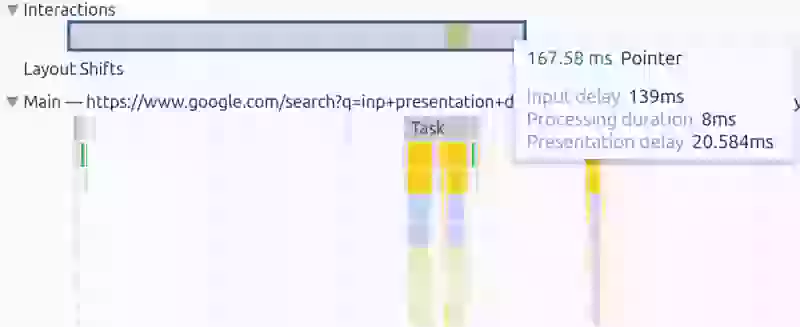
Per individuare presentation delay elevati puoi usare il profiler delle prestazioni di Chrome. Apri i DevTools (Ctrl+Shift+I), vai alla scheda Performance, avvia la registrazione e interagisci con la pagina.
A questo punto puoi analizzare la timeline di un'interazione e visualizzare le diverse fasi, incluso il presentation delay. Esaminando gli aggiornamenti di rendering che avvengono dopo che gli event handler hanno terminato l'esecuzione, puoi individuare con precisione i colli di bottiglia che causano un presentation delay elevato. Cerca nella timeline voci estese di "Recalculate Style", "Layout" e "Paint": rappresentano il lavoro svolto dal browser durante la fase di presentation delay.
Identificare il presentation delay con i dati RUM
Misurare il presentation delay con i Long Animation Frames (LoAF)
L'API Long Animation Frames (LoAF) mostra con esattezza le cause dei ritardi di rendering durante le interazioni dell'utente. L'API fornisce dati temporali precisi per separare il processing time dal presentation delay e individuare quali script rallentano il rendering.
Le proprietà chiave di LoAF per comprendere il presentation delay sono:
renderStart: quando il browser ha iniziato la fase di rendering (ricalcolo degli stili, layout, paint)styleAndLayoutStart: quando è iniziato il calcolo di stili e layoutduration: la durata totale del long animation frameblockingDuration: quanto del frame è stato bloccato dagli script
Al momento LoAF è disponibile solo su Chromium (Chrome 123+). Per gli altri browser, usa i trace del pannello Performance di Chrome DevTools per analizzare il lavoro di rendering.
La differenza tra la fine dell'esecuzione degli script e la fine del frame rappresenta il costo puro di rendering, ossia il presentation delay. Ecco come osservare e registrare questi dati:
// Misura il presentation delay usando l'API LoAF
const observer = new PerformanceObserver((list) => {
  for (const entry of list.getEntries()) {
    if (entry.duration > 50) {
      const scriptEnd = Math.max(
        ...entry.scripts.map(s => s.startTime + s.duration)
      );
      const presentationDelay = (
        entry.startTime + entry.duration
      ) - Math.max(scriptEnd, entry.renderStart);

      console.log('Presentation delay breakdown:', {
        totalDuration: entry.duration,
        renderStart: entry.renderStart,
        styleAndLayoutStart: entry.styleAndLayoutStart,
        estimatedPresentationDelay: presentationDelay,
        scriptCount: entry.scripts.length
      });
    }
  }
});

observer.observe({
  type: 'long-animation-frame',
  buffered: true
});
Gli strumenti RUM come CoreDash integrano i dati LoAF e mostrano quali script e quali modifiche al DOM causano ritardi di rendering, con l'attribuzione completa degli script.
Esplora le altre fasi dell'INP
Per tenere sotto controllo l'INP, affronta anche le altre due fasi:
- Input Delay: minimizza il tempo di attesa prima che gli event handler inizino l'esecuzione. L'input delay è in genere la fase più breve, ma subisce picchi durante il caricamento della pagina quando il main thread è occupato.
- Processing Time: ottimizza il codice degli event handler eseguito durante l'interazione. Sulla maggior parte delle pagine, è qui che l'impegno di ottimizzazione ripaga di più.
Per un flusso diagnostico completo, consulta la nostra guida su come individuare e risolvere i problemi di INP. Per ulteriori strategie di ottimizzazione del rendering, esplora le nostre guide su come risolvere le dimensioni eccessive del DOM e rimuovere il CSS inutilizzato. Torna all'hub principale sull'INP per la panoramica completa.

Ti serve un sito più veloce?
Sono Arjen e da 17 anni sistemo siti lenti. Se hai problemi che non riesci a risolvere da solo, mandami il tuo URL e ne parliamo.
Mandami il tuo URLPerché il fix non funziona?
A volte la CDN serve ancora il vecchio HTML, oppure il fix è finito nel template desktop e il mobile ne usa un altro. Mandami il tuo URL e il problema, e ti rispondo con qualche orario. Prima analizzo i tuoi field data, poi dedichiamo un'ora al tuo sito, ed entro un giorno hai le mie note per iscritto. 350 € IVA esclusa.
Mandami il tuo URLNon hai uno sviluppatore per il fix? Faccio io il lavoro, su una copia del tuo sito.

