Rinvia le immagini di sfondo per Core Web Vitals più veloci
Rinvia o carica in lazy loading le immagini di sfondo per un Largest Contentful Paint più veloce

Condividi

Rinviare le immagini di sfondo in breve
Rinviare le immagini di sfondo non importanti, finché il DOM non è caricato o finché non si avvicinano alla viewport, in molti casi migliora il Largest Contentful Paint. Le immagini di sfondo non sono responsive, non possono usare l'attributo nativo loading e non permettono di controllarne nativamente la priorità.
Rinvia le immagini di sfondo
Le immagini di sfondo fanno raramente bene ai Core Web Vitals.
Secondo il capitolo Performance del Web Almanac 2024 (l'edizione più recente con i dati sul tipo di elemento LCP), il 9% delle pagine mobile ha un'immagine di sfondo CSS come elemento LCP. Di queste, solo il 2% ne fa il preload. Ciò significa che su circa 1 sito su 11 l'immagine più importante della pagina è invisibile al preload scanner del browser e comincia a caricarsi in ritardo.
Tra i siti monitorati da CoreDash, le pagine in cui l'elemento LCP è un normale tag <img> registrano un p75 del LCP di circa 620 ms più veloce rispetto a quelle in cui il LCP è un'immagine di sfondo CSS. La differenza dipende quasi per intero dal ritardo di caricamento della risorsa: il browser rileva subito un tag <img> tramite il preload scanner, mentre un'immagine di sfondo deve attendere che il CSS venga scaricato e analizzato.
Vedo fin troppo spesso questo anti-pattern con le immagini di sfondo sui siti web. Soprattutto su siti WordPress che usano page builder come Elementor.
- Tutte le immagini, compresa quella del LCP (la hero image), sono caricate in lazy loading
- Alcuni elementi grafici non particolarmente importanti (come uno spaziatore, lo sfondo di una casella di ricerca, ecc.) sono collegati come immagini di sfondo in un foglio di stile
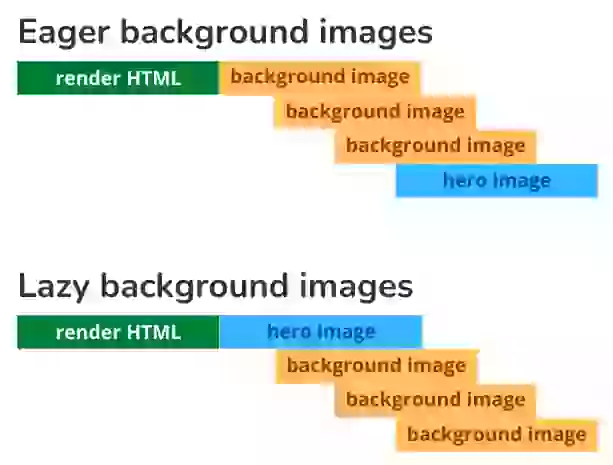
In questo breve articolo ti mostro come gestire queste immagini di sfondo in lazy loading per dare priorità alle altre immagini più importanti della pagina.
Un avvertimento!
Parto con un avvertimento: se l'elemento LCP è rallentato dalle immagini di sfondo, significa che a monte ci sono degli errori e la cosa migliore è correggerli nel modo giusto (fai il preload dell'immagine LCP, non caricare l'immagine LCP in lazy loading, evita del tutto le immagini di sfondo). Purtroppo a volte c'è troppo codice legacy e a breve termine non hai altra scelta se non tamponare la situazione al meglio. È proprio in questi casi che puoi applicare un fix come quello che ti mostro oggi!
Metodo 1: rinvia tutto
Il metodo del rinviare tutto è un approccio brutale. È però facile da implementare e funziona alla grande per migliorare i Core Web Vitals! Con questo metodo, tutte le immagini di sfondo vengono rimandate fino all'attivazione dell'evento DOMContentLoaded. Questo dà al browser un po' di tempo in più per dare priorità alle risorse più importanti.
I passaggi sono questi: prima sovrascriviamo la proprietà di stile background-image per tutti gli elementi che hanno un'immagine di sfondo. Una volta caricato il DOM, rimuoviamo questo override. A quel punto le altre immagini saranno già in coda di download: il momento perfetto per accodare anche le immagini di sfondo meno importanti.
Il codice
Prima crea un blocco di stile e inseriscilo nell'HEAD della pagina. È importante che abbia un id, perché lo useremo per rimuovere il tag style in seguito. Naturalmente, invece del selettore universale (*), puoi indicare soltanto le classi CSS che hanno effettivamente un'immagine di sfondo.
<style id="no-bg-img">
    *{background-image:none!important}
</style>
Poi, una volta caricato il DOM, l'immagine del LCP sarà probabilmente già in coda per il download. A questo punto puoi accodare le immagini di sfondo in tutta sicurezza.
<script>
    window.addEventListener('DOMContentLoaded',function(){
        document.getElementById('no-bg-img').remove();
    })
</script>
Se il download del LCP non parte in anticipo, probabilmente la causa è JavaScript. In tal caso puoi provare a sostituire l'evento 'DOMContentLoaded' con l'evento 'load'.
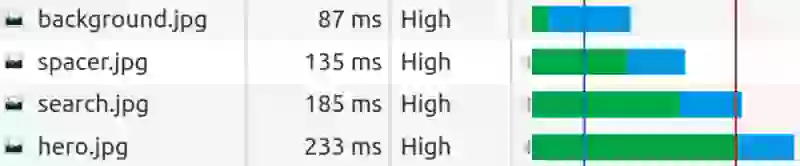
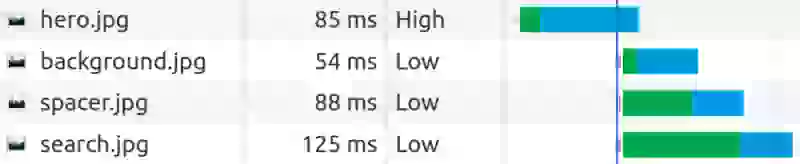
Nei test condotti da DebugBear, il preload di un elemento LCP impostato come immagine di sfondo ha ridotto il LCP da 3,4 a 1,7 secondi. Il ritardo di caricamento della risorsa è sceso dal 75% del tempo totale del LCP ad appena il 2%.
Metodo 2: lazy loading delle immagini di sfondo
Il metodo del lazy loading per le immagini di sfondo è più raffinato, avanzato e richiede un intervento manuale.
Funziona così: prima identifichiamo manualmente tutti gli elementi con un'immagine di sfondo. A questi elementi dobbiamo aggiungere una classe (.lazybg). Poi li osserviamo con l'IntersectionObserver e, non appena si avvicinano alla viewport visibile, carichiamo l'immagine di sfondo in lazy loading.
Il codice
Prima crea un blocco di stile e inseriscilo nell'HEAD della pagina. È simile a quello precedente, ma invece di rimuovere la proprietà background-image per tutti gli elementi della pagina, la rimuoviamo solo per quelli con una classe specifica.
<style>
    .lazybg {background-image: none !important}
</style>
Poi, una volta caricato il DOM, iniziamo a osservare gli elementi che hanno un'immagine di sfondo. Quando l'elemento entra nella viewport, rimuoviamo la classe .lazybg per avviare il download dell'immagine.
<script>
window.addEventListener('DOMContentLoaded', (event) => {

  // tutti gli elementi con immagini di sfondo da caricare in lazy loading
  const lazyImages = document.querySelectorAll('.lazybg');

  // opzioni per l'observer
  const backgroundOptions = {
     threshold: 0,
     rootMargin: "0px 0px 50px 0px"
  };

  // l'observer
  const imageObserver = new IntersectionObserver((entries, imageObserver) => {
     entries.forEach(entry => {
         if (entry.isIntersecting) {
             showImageBackground(entry.target);
             imageObserver.unobserve(entry.target);
         }
     });
  }, backgroundOptions);


  // osserva ogni immagine
  lazyImages.forEach(image => {
     imageObserver.observe(image);
  });

  // mostra l'immagine di sfondo
  function showImageBackground(node) {
     node.classList.remove('lazybg');
  }
});
</script>
Il vantaggio di questo metodo è che le immagini di sfondo fuori dalla viewport visibile non vengono messe in coda per il download. Questo libera risorse nel browser durante la fase di caricamento. Per altre tecniche simili, vedi come posticipare le immagini fuori schermo.

Conclusioni
Entrambi i metodi sono efficaci per rinviare l'immagine di sfondo a vantaggio di risorse più importanti, come l'immagine del Largest Contentful Paint. Il primo metodo è davvero semplice da implementare e garantisce risultati immediati. Il secondo aggiunge un vero comportamento di lazy loading alle immagini di sfondo e offre un miglioramento maggiore su PageSpeed.
Fai attenzione quando applichi uno di questi metodi. Se hai bisogno di rinviare le immagini di sfondo, la pagina rientra in quello che definisco 'slow by design'. La soluzione migliore resta riscrivere le pagine ed evitare del tutto le immagini di sfondo.

Ti serve un sito più veloce?
Sono Arjen e da 17 anni sistemo siti lenti. Se hai problemi che non riesci a risolvere da solo, mandami il tuo URL e ne parliamo.
Mandami il tuo URLPerché il fix non funziona?
A volte la CDN serve ancora il vecchio HTML, oppure il fix è finito nel template desktop e il mobile ne usa un altro. Mandami il tuo URL e il problema, e ti rispondo con qualche orario. Prima analizzo i tuoi field data, poi dedichiamo un'ora al tuo sito, ed entro un giorno hai le mie note per iscritto. 350 € IVA esclusa.
Mandami il tuo URLNon hai uno sviluppatore per il fix? Faccio io il lavoro, su una copia del tuo sito.
 Core Web Vitals in rosso su mobile?Mandami il tuo URL