Core Web Vitals perfetti con YouTube
Scopri come integrare i video di YouTube senza penalizzare PageSpeed

Condividi

Core Web Vitals perfetti con YouTube
I video di YouTube arricchiscono le pagine. L'esperienza utente offerta dai video è ottima.
Per quanto ci provi, con il codice di embed predefinito di YouTube i video rallenteranno sempre la pagina.
In questo breve articolo ti mostro come velocizzare la pagina e integrare i video di YouTube senza penalizzare PageSpeed.

Come integrare un video di YouTube (il metodo lento)
YouTube rende molto semplice integrare un video su una pagina. Apri la pagina del video e clicca su Condividi sotto il video

Poi seleziona Incorpora e copia il codice di embed:
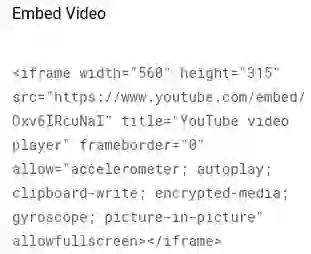
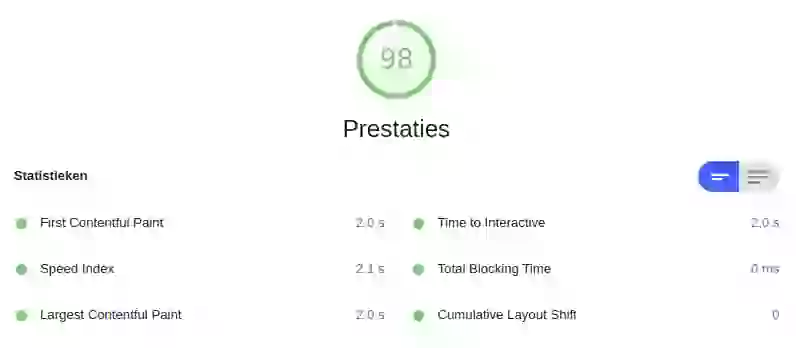
Copia il codice e incollalo nell'HTML del sito. Avviando un audit con Lighthouse, noterai che tutte le metriche chiave come First Contentful Paint, Speed Index, Largest Contentful Paint e Total Blocking Time aumentano di circa 1-1,5 secondi. Un embed standard di YouTube carica tra 1,3 e 2,6 MB di JavaScript, CSS, font e script di tracciamento. Invia oltre 20 richieste HTTP verso 8-10 domini diversi. Tutto questo prima ancora che il visitatore prema play. Risolviamo il problema:
Embed predefinito di YouTube
Embed intelligente di YouTube
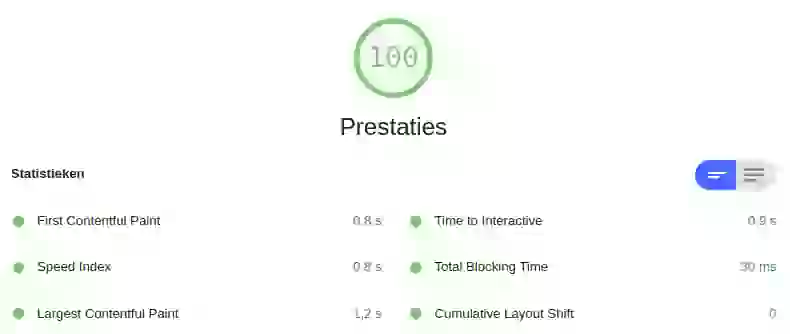
Correggi i Core Web Vitals di YouTube!
Correggiamo i Core Web Vitals creando un placeholder per l'immagine. Durante il caricamento della pagina si carica solo il placeholder. Il video vero e proprio sostituisce il placeholder solo quando serve davvero. È il cosiddetto facade pattern: si mostra prima un elemento leggero e si carica la pesante risorsa di terze parti solo all'interazione. La stessa tecnica funziona per Google Maps e per i widget di chat.
Passo 1: scarica l'immagine del placeholder
Scaricare l'immagine del placeholder è semplicissimo. Guarda l'URL del video di YouTube. Per questo esempio useremo questo URL: https://www.youtube.com/watch?v=Oxv6IRcuNaI
Nell'URL puoi notare una variabile: 'Oxv6IRcuNaI'. Copiala e incollala nella posizione predefinita dell'immagine per qualsiasi video di YouTube https://i.ytimg.com/vi_webp/Oxv6IRcuNaI/maxresdefault.webp
Apri quell'URL, clicca con il tasto destro sull'immagine e seleziona 'Salva immagine con nome'. Dopo averla scaricata, ridimensionala in base alle tue esigenze.
Passo 2: crea il placeholder
Il passaggio successivo è creare il placeholder. Userò un div con posizionamento relativo, un'immagine con object-fit:cover e un iframe vuoto che popoleremo più avanti. Per tutelare la privacy, puoi usare youtube-nocookie.com al posto di youtube.com nell'URL di embed. In questo modo YouTube non imposta cookie di tracciamento finché il video non viene effettivamente riprodotto.
<div id="ytplaceholder">
   <img class="ytcover"
        loading="lazy"
        width="560"
        height="315"
        src="https://i.ytimg.com/vi_webp/Oxv6IRcuNaI/maxresdefault.webp">
   <iframe
       id="ytiframe"
       width="560"
       height="315"
       data-src="https://www.youtube-nocookie.com/embed/Oxv6IRcuNaI">
   </iframe>
</div>
Fin qui tutto bene, ora aggiungiamo gli stili. Il padding nel placeholder di YouTube è un piccolo trucco per far scalare il video su tutti i dispositivi. L'immagine ha posizionamento assoluto in alto e la proprietà object-fit:cover. Questo simula un'immagine di sfondo, ma consente il lazy loading e l'uso di immagini responsive. Infine, l'iframe ha anch'esso posizione assoluta e copre l'intero placeholder appena diventa visibile.
#ytplaceholder {
    position: relative;
    position: relative;
    overflow: hidden;
    padding-top: 56.25%;
}

#ytplaceholder img {
    width: 100%;
    height: 100%;
    position: absolute;
    top: 0;
    object-fit: cover
}

#ytplaceholder iframe {
    position: absolute;
    top: 0;
    left: 0;
    width: 100%;
    height: 100%;
    border: 0;
    opacity: 0;
    transition: opacity 2.4s ease 0s;
}
Ora il passaggio chiave: sostituiamo l'immagine del placeholder con il video vero e proprio. Aggiungo un event listener al placeholder di YouTube. Non appena il visitatore passa il mouse sull'immagine, l'iframe di YouTube si carica e diventa visibile grazie alla transizione di opacità.
<script>
// youtube placeholder
var ytplaceholder = document.getElementById ('ytplaceholder');

// change the video
var videolistner = function(e) {
   var ytiframe = document.getElementById('ytiframe');
   ytiframe.src = ytiframe.getAttribute('data-src');
   ytiframe.onload = ytiframe.style.opacity = 1;
   ytplaceholder.removeEventListener("mouseover", videolistner);
};

//listen to the mouseover event to change the video
ytplaceholder.addEventListener('mouseover', videolistner);
Mostra sempre il video di YouTube
Facciamo un passo in più: programmiamo il video di YouTube in modo che sostituisca sempre l'immagine del placeholder, anche senza alcuna interazione. Non conviene farlo subito: aspettiamo che il browser sia inattivo. Per semplicità userò un setTimeout, ma anche il metodo requestIdleCallback() è un'ottima scelta. Nota che requestIdleCallback non è ancora supportato di default su Safari. Usa un fallback: const idle = window.requestIdleCallback || ((cb) => setTimeout(cb, 1));
<script>
var ytplaceholder = document.getElementById ('ytplaceholder');

var videolistner = function (e) {
   var ytiframe = document.getElementById ('ytiframe');
   ytiframe.src = ytiframe.getAttribute ('data-src');
   ytiframe.onload = ytiframe.style.opacity=1;
   ytplaceholder.removeEventListener ("mouseover", videolistner);
   };

ytplaceholder.addEventListener ('mouseover', videolistner);

// show the YouTube video anyway after 3 seconds
setTimeout(function(){
   videolistner();
},3000);
</script>
Tutto qui: un punteggio perfetto su PageSpeed con un video di YouTube integrato, in poche righe di codice.
Alternativa: la tecnica srcdoc
Se vuoi evitare del tutto JavaScript, puoi usare l'attributo srcdoc sull'iframe. Questo incorpora una mini-pagina HTML (solo la miniatura e un pulsante play) direttamente nel tag iframe. Quando il visitatore clicca su play, il browser la sostituisce con il player effettivo di YouTube.
<iframe
src="https://www.youtube-nocookie.com/embed/VIDEO_ID?autoplay=1"
srcdoc="<style>*{padding:0;margin:0;overflow:hidden}
html,body{height:100%}
img,span{position:absolute;width:100%;top:0;bottom:0;margin:auto}
span{height:1.5em;text-align:center;font:48px/1.5 sans-serif;
color:white;text-shadow:0 0 0.5em black}</style>
<a href=https://www.youtube-nocookie.com/embed/VIDEO_ID?autoplay=1>
<img src=https://i.ytimg.com/vi_webp/VIDEO_ID/maxresdefault.webp
alt='Video title'><span>►</span></a>"
width="560"
height="315"
loading="lazy"
allow="accelerometer; autoplay; encrypted-media; gyroscope; picture-in-picture"
allowfullscreen>
</iframe>
L'approccio con srcdoc carica zero risorse esterne fino all'interazione del visitatore. Il compromesso è che su alcuni browser mobile richiede due tap: uno per attivare il link srcdoc e uno per avviare il video.
Pronto per la produzione: lite-youtube-embed
Se preferisci una soluzione pronta all'uso, il web component lite-youtube-embed di Paul Irish racchiude tutto questo in un singolo custom element. È circa 224 volte più veloce dell'embed predefinito di YouTube ed è la soluzione raccomandata da web.dev.
<lite-youtube videoid="Oxv6IRcuNaI"></lite-youtube>
Gestisce in automatico miniatura, pulsante play, dimensionamento responsive e accessibilità. Inoltre usa youtube-nocookie.com di default.
Estendere la tecnica
Questo ovviamente è solo un esempio semplice che funziona per un singolo video di YouTube con un ID specifico. Sul tuo sito conviene collegare l'event listener a un querySelector e aggiungere un IntersectionObserver per caricare automaticamente i video di YouTube prima che entrino nel viewport. In qualunque modo tu scelga di estenderla, l'idea di base non cambia.
Sui siti monitorati da CoreDash, le pagine che usano il facade pattern per YouTube hanno un LCP in media 800 ms più veloce rispetto a quelle che caricano l'embed direttamente. Dopo aver implementato il facade pattern, usa il Real User Monitoring per verificare il miglioramento con i dati reali dei visitatori.

Ti serve un sito più veloce?
Sono Arjen e da 17 anni sistemo siti lenti. Se hai problemi che non riesci a risolvere da solo, mandami il tuo URL e ne parliamo.
Mandami il tuo URLPerché il fix non funziona?
A volte la CDN serve ancora il vecchio HTML, oppure il fix è finito nel template desktop e il mobile ne usa un altro. Mandami il tuo URL e il problema, e ti rispondo con qualche orario. Prima analizzo i tuoi field data, poi dedichiamo un'ora al tuo sito, ed entro un giorno hai le mie note per iscritto. 350 € IVA esclusa.
Mandami il tuo URLNon hai uno sviluppatore per il fix? Faccio io il lavoro, su una copia del tuo sito.
 Core Web Vitals in rosso su mobile?Mandami il tuo URL