Largest Contentful Paint (LCP): cos'è, come misurarlo e ottimizzarlo
Cosa misura il Largest Contentful Paint, quale elemento conta e quale delle quattro parti correggere prima.
- Buono ≤ 2,5 s
- Da migliorare ≤ 4 s
- Scarso > 4 s

Condividi

Largest Contentful Paint (LCP) in breve
Largest Contentful Paint (LCP) è il Core Web Vital per il caricamento: misura il tempo dall'apertura della pagina fino al render dell'immagine o del blocco di testo più grande nella prima schermata. Un buon LCP è pari a 2,5 secondi o meno al 75° percentile dei caricamenti reali di pagina.
Come si calcola il LCP?
Chrome misura il LCP di un caricamento di pagina dal momento in cui il visitatore richiede la pagina fino al render dell'elemento più grande nel viewport. Registra un nuovo candidato ogni volta che renderizza un elemento più grande, fino al primo tap, scroll o pressione di un tasto da parte del visitatore; l'ultimo registrato è il valore di LCP.
L'elemento LCP può quindi cambiare: all'inizio il titolo è l'elemento più grande, poi la foto hero lo sostituisce. "Last contentful paint" è corretto a metà e "least contentful paint" è sbagliato: conta l'ultimo candidato, ed è sempre il più grande renderizzato fino a quel momento. Google valuta il 75° percentile di questi valori su 28 giorni.
Perché il LCP usa l'elemento più grande?
In una pagina moderna non esiste un singolo istante in cui il caricamento è concluso: lazy loading e script continuano a richiedere risorse finché il visitatore resta sulla pagina. Il LCP misura quando l'elemento più grande, cioè il contenuto principale, compare a schermo. Il team delle metriche di velocità di Chrome lo ha sviluppato attorno a una domanda precisa: "quando diventa visibile all'utente il contenuto principale della pagina?"
LCP vs FCP: qual è la differenza?
First Contentful Paint (FCP) è il momento in cui il browser renderizza il primo testo o immagine. Largest Contentful Paint (LCP) è il momento in cui renderizza l'elemento più grande nel viewport. Il FCP ti dice che la pagina ha iniziato a caricarsi. Il LCP ti dice che la pagina sembra caricata.
| First Contentful Paint (FCP) | Largest Contentful Paint (LCP) | |
|---|---|---|
| Cosa misura | Primo testo o immagine renderizzati | Testo o immagine più grande renderizzati |
| Soglia ottimale | 1,8 s o meno | 2,5 s o meno |
| Core Web Vital? | No (metrica diagnostica) | Sì |
| Percezione dell'utente | "Succede qualcosa" | "La pagina è caricata" |
| Elemento tipico | Menu, logo, spinner | Immagine hero, titolo principale, poster di un video |
Un FCP rapido con un LCP lento indica un problema con l'immagine LCP o con qualcosa che la nasconde. Quando entrambi arrivano tardi, parti dal server e dai file nell'head.
Perché il LCP è importante?
La maggior parte dei siti che non supera i Core Web Vitals fallisce proprio sul LCP: nel report CrUX di settembre 2026, il 68,3% delle origini registrava un buon LCP, a fronte di un 81,7% per il CLS e di un 85,4% per l'INP. Google usa il LCP dei visitatori reali di Chrome nei suoi segnali di ranking per la page experience.
Quali elementi possono essere l'elemento LCP?
L'elemento LCP è il più grande nel viewport tra questi: un <img>, un <image> all'interno di un <svg>, il poster o il primo fotogramma di un video, un elemento con sfondo CSS url() oppure un blocco di testo.
Chrome ignora gli elementi con opacity 0, le immagini che coprono l'intero viewport e le immagini a bassa entropia: a partire da Chrome 112, un'immagine con meno di 0,05 bit di dati per pixel visualizzato è a bassa entropia. Le dimensioni di un candidato seguono tre regole:
- Conta solo la porzione interna al viewport, senza padding, bordi o margini.
- Il testo conta come il rettangolo più piccolo che racchiude le sue righe.
- Un'immagine conta in base al valore minore tra le sue dimensioni in pixel e le sue dimensioni a schermo.
Se uno script applica un fade-in da opacity 0 a un'immagine, come accade nei page builder e negli effetti di scroll-reveal, l'immagine conta solo al termine della dissolvenza: l'attesa dello script e l'intero fade si sommano così al LCP. Un'animazione CSS da opacity 0 può escludere del tutto l'immagine dal LCP. Il LCP registra allora un elemento più piccolo, e il valore appare migliore di ciò che i visitatori vedono realmente. La stessa animazione con partenza da opacity 0,01 rileva l'immagine fin dal suo first paint.
Come trovare l'elemento LCP?
Apri il pannello Performance in Chrome DevTools: prima ancora di registrare, indica già l'elemento LCP della pagina. PageSpeed Insights e Lighthouse lo mostrano nell'avviso LCP breakdown, mentre CoreDash riporta il LCP per elemento per i visitatori reali. Analizza smartphone e desktop separatamente: su mobile un titolo può essere più grande della porzione visibile di una foto.
Cos'è un buon punteggio di LCP?
Un buon LCP è di 2,5 secondi o meno per almeno il 75% dei caricamenti di pagina. Da 2,5 a 4 secondi richiede miglioramenti, oltre 4 secondi è scarso. Google valuta mobile e desktop separatamente.
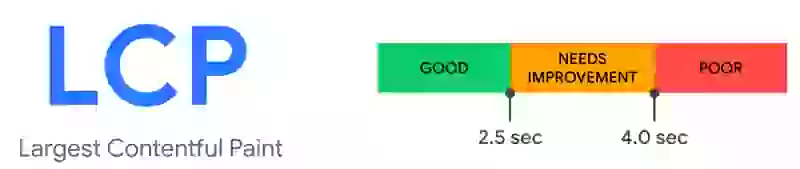
| Buono | Da migliorare | Scarso | |
|---|---|---|---|
| Largest Contentful Paint | 2,5 s o meno | Da 2,5 s a 4 s | Più di 4 s |
Il LCP al p75 (75° percentile) è il tempo che tre caricamenti di pagina su quattro eguagliano o battono. Controlla la scheda mobile di PageSpeed Insights prima di tutto: i field data in alto mostrano il p75 degli ultimi 28 giorni. Quando Search Console segnala "Problema LCP: più di 2,5 s (mobile)", un gruppo di URL supera i 2,5 secondi per chi naviga da smartphone; la guida Identificare e risolvere i problemi di LCP parte da quel report per risalire alla causa. In Lighthouse, il LCP incide per un quarto sul punteggio di Performance, ma Google stabilisce il ranking in base al LCP ottenuto dai visitatori reali.
Cosa mostrano i dati dei visitatori reali sul LCP lento?
Secondo lo State of Web Vitals, i siti in cui l'immagine LCP proviene da un foglio di stile superano il LCP su smartphone meno spesso rispetto ai siti con l'immagine nell'HTML: 77% contro 84%. Si tratta di una correlazione. Negli stessi dati, il 69,7% dei siti WordPress supera il LCP su smartphone, contro il 95,2% dei siti Shopify.
CoreDash ha misurato caricamenti reali di pagina su 149 progetti nei 28 giorni precedenti al 7 novembre 2026. Nel loro insieme, il p75 di LCP è stato di circa 1,8 secondi su smartphone e 1,7 secondi su desktop. Per un LCP con immagine su mobile, il p75 di ciascuna fase è stato di 580 ms per il time to first byte, 350 ms per il resource load delay, 130 ms per la resource load duration e 550 ms per l'element render delay. Ciascuno è il p75 della sola fase corrispondente, per cui i quattro valori sommati non danno il LCP.
Per i tuoi visitatori, apri il LCP in CoreDash su mobile e osserva il grafico Phase breakdown.

CoreDash Phase breakdown: la barra più lunga indica la parte da correggere per prima.
Quali sono le quattro parti (fasi) del LCP?
Il LCP di un'immagine si divide in quattro parti in sequenza: time to first byte, resource load delay, resource load duration ed element render delay. Un LCP di testo ha solo la prima e l'ultima: l'attesa dei fogli di stile e di un web font rientra nel render delay.

Da sinistra a destra: l'attesa dell'HTML, l'attesa prima che l'immagine sia richiesta, il download e l'attesa fino al render dell'immagine.
| Parte | Da, a | Causa tipica |
|---|---|---|
| Time to first byte | Dalla richiesta al primo byte dell'HTML | Nessuna cache di pagina, server lento, redirect |
| Resource load delay | Dal primo byte alla richiesta dell'immagine | Immagine in un foglio di stile, loading="lazy", slider |
| Resource load duration | Download dell'immagine | File pesante, un unico file per ogni schermo |
| Element render delay | Dalla fine del download al paint | File nell'head, animazione di entrata |
Secondo lo State of Web Vitals, il time to first byte rappresenta la parte più consistente del LCP su smartphone per il 67,6% dei siti con un'immagine come elemento LCP e tutte e quattro le fasi in CrUX; il download dell'immagine lo è solo per il 2,1%. Comprimere l'immagine LCP è il fix che tutti tentano per primo, ma nella maggior parte dei siti riduce la parte più trascurabile.
Lighthouse e DevTools mostrano queste fasi nella voce LCP breakdown (in precedenza: "Largest Contentful Paint element", "LCP by phase").
Su una pagina di test creata come il sito WordPress di un'agenzia immobiliare, con Elementor e uno slider, intervenire su una fase alla volta ha portato il LCP su uno smartphone con throttling da 6,70 a 2,18 secondi. Convertire la foto in WebP ha ridotto il download di 2,5 secondi, ma 1,9 di questi secondi si sono spostati nell'element render delay, perché un'animazione di entrata tratteneva la foto fino alla fine della dissolvenza. La guida LCP breakdown illustra ogni singolo passaggio.
Come individuare cosa rallenta il LCP?
Parti dai field data su mobile: individua quali pagine falliscono il LCP per i visitatori reali (Search Console le raggruppa) e quale delle quattro fasi è la maggiore (CoreDash le mostra entrambe). Controlla anche il trend: un balzo improvviso punta a un deploy, una salita costante all'accumulo di script di terze parti. Poi testa una di quelle pagine:
- PageSpeed Insights, scheda mobile: il test LCP più rapido, con il LCP dei field data e un'analisi Lighthouse.
- Chrome DevTools: registra una traccia nel pannello Performance con throttling da mobile e apri LCP breakdown nella barra laterale degli Insights. La guida Diagnosticare il LCP con Chrome DevTools analizza la traccia nel dettaglio.
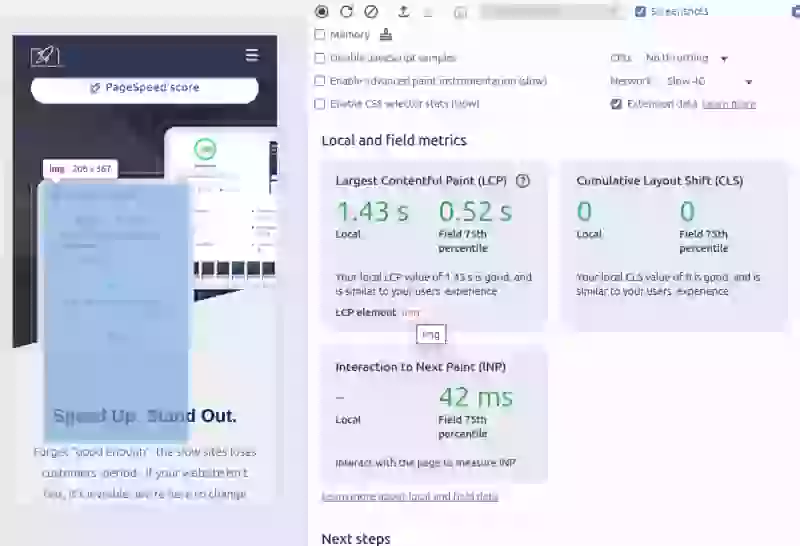
Il pannello Performance prima della registrazione: il LCP locale, il p75 dei field data e l'elemento LCP.
Questo snippet registra ogni candidato LCP con il relativo tempo ed elemento; l'ultimo candidato è il LCP. Per andare oltre una verifica rapida, usa la libreria web-vitals.
new PerformanceObserver((list) => {
  const lcpEntry = list.getEntries().at(-1);
  console.log('LCP value: ', lcpEntry.startTime);
  console.log('LCP element: ', lcpEntry.element, lcpEntry.url);
}).observe({ type: 'largest-contentful-paint', buffered: true });
Lighthouse carica la pagina una sola volta, su un telefono simulato, mentre Google stabilisce il ranking sul 75° percentile di 28 giorni di visite reali. È lo schema che vedo in quasi ogni audit: il test sulla macchina dello sviluppatore passa, il p75 di CrUX fallisce. In PageSpeed Insights le righe di LCP breakdown derivano da un singolo caricamento di prova, quindi la loro somma non corrisponde al LCP. L'articolo Lab data e field data spiega a cosa serve ciascun numero.
Come si ottimizza un LCP lento?
Ottimizza prima la parte più grande tra le quattro. Nella maggior parte dei siti si tratta del time to first byte, quindi comincia da una cache di pagina. Subito dopo viene un'immagine LCP che il browser individua troppo tardi; ridurre il peso del file di solito è l'intervento meno efficace.
Un server lento (time to first byte)
Attiva una cache di pagina nel plugin di caching o sul tuo hosting, così che il server invii una copia memorizzata della pagina. Utenti autenticati, cookie del carrello e query string sconosciute spesso bypassano quella copia, e ogni redirect aggiunge un round trip. Se sviluppi: memorizza l'HTML nella cache anche sulla CDN. Ogni singola fase del tempo del server è approfondita nella guida al Time to first byte.
Un'immagine scoperta tardi dal browser (resource load delay)
Un <img> nell'HTML viene richiesto mentre l'HTML sta ancora arrivando. Una foto nello sfondo di una sezione, nello script di uno slider o con loading="lazy" attende invece il foglio di stile, lo script o il layout. Disattiva il lazy loading sulla prima immagine, usa un tag immagine al posto di uno sfondo e imposta la prima slide come un'immagine semplice.
<img src="/img/hero.webp" alt="..." width="1200" height="600" fetchpriority="high"> Su una pagina demo di un hotel, la stessa foto compariva a schermo a 2,02 secondi come <img> con fetchpriority="high", e a 3,64 secondi con loading="lazy". In un test su Google Flights, fetchpriority="high" ha portato il LCP da 2,6 a 1,9 secondi (web.dev). Ho misurato un LCP fino al 30% più veloce grazie a questo attributo. Il fix fallisce se un plugin di lazy loading sposta l'URL in data-src, oppure se un logo a doppia risoluzione sottrae l'attributo fetchpriority="high" che WordPress assegna alla prima immagine grande. Se una foto non può stare nell'HTML e richiede un preload, serve impostare fetchpriority="high" anche lì. La guida LCP request discovery illustra i passaggi per ogni piattaforma.
Un file immagine troppo pesante (resource load duration)
Invia le dimensioni adatte allo schermo, in formato WebP o AVIF; un plugin per immagini come Imagify o ShortPixel si occupa della conversione. Lo sfondo di una sezione o uno slider invia lo stesso file a qualsiasi dispositivo, mentre un <img> con srcset permette allo smartphone di sceglierne uno più piccolo:
<img src="hero-828.webp"
     srcset="hero-480.webp 480w, hero-828.webp 828w, hero-1200.webp 1200w"
     sizes="100vw" width="1200" height="800" fetchpriority="high" alt="...">
Un'immagine LCP ospitata su un altro dominio richiede una connessione a parte: trasferiscila sul tuo dominio, e inserisci un preconnect solo se non puoi farne a meno. La guida Ottimizzare l'immagine LCP illustra formati e dimensioni ideali.
Un'immagine che attende prima di essere mostrata (element render delay)
L'immagine LCP è scaricata, ma la pagina ne blocca ancora la comparsa: un'animazione di entrata, uno slider che nasconde le slide finché non gira il suo script, script posticipati fino al primo tap o lo snippet anti-flicker di un A/B test. Disattiva l'animazione di entrata nella prima sezione e mostra la prima slide direttamente nell'HTML. Se la foto deve comparire in dissolvenza, impostala nel foglio di stile partendo da uno stato quasi visibile:
.hero {
  animation: fadeIn 1s both;
}
@keyframes fadeIn {
  from { opacity: 0.01; }
  to { opacity: 1; }
}
Con Motion (Framer Motion) in React, assegna all'elemento LCP initial={false}. In una traccia, la long task tra il download e il paint è quasi sempre causata da un tag manager o da uno script di consenso, molto più spesso che dal tuo stesso codice.
La foto attende inoltre ogni singola richiesta render blocking. Mantieni ciascun foglio di stile render blocking sotto circa 15 kB compressi, unifica i file minuscoli ed elimina @import. Il critical CSS, il consiglio più frequente in questi casi, renderizza la pagina con una parte del CSS per poi riapplicare gli stili all'arrivo del resto, e il CSS inlined viene scaricato da capo a ogni visualizzazione di pagina. Un LCP di testo con un web font può restare bloccato in attesa del font (Font display). Le impostazioni per i singoli page builder sono descritte in LCP breakdown.
WordPress
- Cache di pagina: WP Rocket, LiteSpeed Cache o il tuo hosting. Testa la pagina da utente non autenticato.
- La prima immagine: Optimize Critical Images di WP Rocket, Exclude Leading Images di Perfmatters o Viewport Images di LiteSpeed Cache la escludono dal lazy loading. In Elementor, usa un widget Image invece dello sfondo di un Container. Il plugin di questo sito, WP Core Web Vitals, rileva l'immagine LCP per ogni risoluzione dai visitatori e la carica per prima, ad alta priorità.
- Render delay: in Elementor, imposta Advanced > Motion Effects > Entrance Animation su None nella prima sezione. WP Rocket, Perfmatters e LiteSpeed Cache possono bloccare gli script fino al primo tap o scroll; se lo script che mostra la foto è tra questi, la foto resta in attesa di quel tap. Escludi gli script del page builder da questo ritardo. Lascia disattivati critical CSS e Remove Unused CSS: creano più problemi di quanti ne risolvano.
Shopify
Server, cache e formati immagine dipendono da Shopify; redirect e tema sono sotto il tuo controllo. Dawn, Horizon e i temi basati su di essi assegnano all'immagine della prima sezione fetchpriority="high": imposta il banner come prima sezione. In Theme settings > Animations, l'opzione "Reveal sections on scroll" di Dawn avvia il fade da uno stato quasi visibile; con altri temi, disattivala e confronta l'element render delay. Una sezione hero creata via JavaScript da un'app parte sempre in ritardo, a prescindere dal tema: usa una sezione nativa del tema.
Il fix di LCP ha raggiunto i visitatori reali?
CoreDash mostra gli effetti di un fix giorno per giorno nei dati dei visitatori reali: filtra sulle pagine modificate, su mobile. Search Console analizza gli ultimi 28 giorni, quindi due settimane dopo il rilascio di un fix metà dei dati riflette ancora il vecchio sito; servono fino a 28 giorni per passare al verde.
Esegui nuovamente Lighthouse e confronta tutte e quattro le fasi con il test precedente al fix: se una è scesa e un'altra è salita quasi dello stesso valore, l'immagine adesso è bloccata da qualcos'altro.
Alcuni problemi di LCP richiedono più di una semplice configurazione: un server o un tema che non puoi modificare, oppure un blocco che a ogni fix si sposta sulla fase successiva. In una power hour sui Core Web Vitals analizziamo insieme i tuoi field data e la traccia del template più lento, stabilendo quale parte correggere per prima e come intervenire sulla tua piattaforma.

Ti serve un sito più veloce?
Sono Arjen e da 17 anni sistemo siti lenti. Se hai problemi che non riesci a risolvere da solo, mandami il tuo URL e ne parliamo.
Mandami il tuo URLPerché il fix non funziona?
A volte la CDN serve ancora il vecchio HTML, oppure il fix è finito nel template desktop e il mobile ne usa un altro. Mandami il tuo URL e il problema, e ti rispondo con qualche orario. Prima analizzo i tuoi field data, poi dedichiamo un'ora al tuo sito, ed entro un giorno hai le mie note per iscritto. 350 € IVA esclusa.
Mandami il tuo URLNon hai uno sviluppatore per il fix? Faccio io il lavoro, su una copia del tuo sito.
 LCP ancora in rosso su mobile?Mandami il tuo URL