Presentation delay no INP: tamanho do DOM, trabalho de layout e otimização de renderização
Saiba como identificar e corrigir problemas de INP causados por presentation delay

 Atualizado em · 10 min de leitura
Compartilhar

Problemas de Interaction to Next Paint (INP) causados por presentation delay
Esta página faz parte da nossa série sobre Interaction to Next Paint (INP). O INP mede o tempo total entre uma interação do usuário e a próxima atualização visual. O presentation delay é a terceira e última fase do INP, depois do input delay e do processing time. Se você ainda não conhece o INP, leia primeiro nosso guia sobre como identificar e corrigir problemas de INP.
Em resumo: o Interaction to Next Paint (INP) mede quanto tempo leva para o usuário ver uma alteração visual na página após interagir com ela. O INP pode ser dividido em 3 componentes: "input delay", "processing time" e "presentation delay".
O presentation delay é o principal responsável pelo INP total, respondendo em média por cerca de 42% do tempo total do INP. Otimizar o pipeline de renderização e simplificar a estrutura do HTML é a maior alavanca para melhorar o INP.
Presentation delay: já clicou em um botão e se perguntou por que demorou uma fração de segundo a mais para ver o resultado? Isso é o Interaction to Next Paint (INP) em ação. O presentation delay é a última etapa no processo de interação, começando logo após o clique ser processado, mas antes de você ver qualquer alteração visual na tela.
Entendendo o presentation delay
A apresentação é a fase final de uma interação. O presentation delay representa o tempo que o navegador leva para renderizar as atualizações visuais resultantes da interação. O presentation delay começa quando os event handlers da interação terminam de executar e termina quando o próximo frame (com as mudanças visuais) é pintado na tela. Diversos fatores afetam o presentation delay, incluindo a complexidade do layout, o tamanho do DOM e a quantidade de trabalho de renderização necessária.

O Interaction to Next Paint (INP) pode ser dividido em 3 partes: "Input Delay", "Processing Time" e "Presentation Delay".
O presentation delay e o INP
O presentation delay é a última fase do INP. Em média, ele representa cerca de 42% do tempo total do INP, sendo o principal responsável por interações lentas.
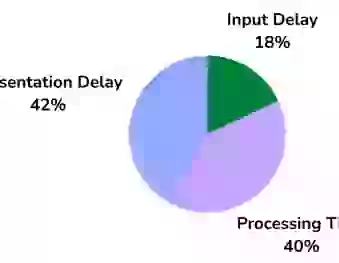
No CoreDash, coletamos milhões de pontos de dados de Core Web Vitals a cada hora. Com base nesses dados, o presentation delay responde por 42% do Interaction to Next Paint. Isso é mais do que o processing time (40%) e bem mais do que o input delay (18%). Apesar de ser o maior contribuinte, o presentation delay costuma ser a fase mais difícil de otimizar, porque envolve o pipeline de renderização do navegador e não o código da aplicação.
Exemplo de presentation delay: imagine que você está no celular navegando em um e-commerce para comprar um par de sapatos. Você toca na imagem do produto para ver mais detalhes. No entanto, o aparelho é um pouco antigo e sofre para acompanhar o ritmo. Você toca na imagem (Interação). O celular leva algum tempo para processar a requisição e atualizar a tela (Processing Time). O site precisa renderizar a nova página com a imagem ampliada e os detalhes. Por fim, leva um tempo perceptível para a imagem e as novas informações do produto aparecerem na tela (Presentation Delay). Essa lentidão no INP frustra os usuários — por isso é importante corrigi-la.
O que causa um presentation delay alto?
O presentation delay engloba todo o trabalho executado pelo navegador depois que os event handlers terminam e antes de os pixels aparecerem na tela. Isso inclui recálculo de estilo, cálculo de layout, paint e composição. Diversos fatores contribuem para um presentation delay alto:
DOM grande
Um DOM grande ou com aninhamento profundo é uma das causas mais comuns de presentation delay alto. Toda vez que o navegador precisa atualizar o estado visual da página após uma interação, ele precisa recalcular estilos, computar o layout e repintar os elementos afetados. O custo de cada uma dessas etapas escala com a quantidade de nós do DOM afetados.
O Google recomenda manter o DOM abaixo de 1.400 elementos, com profundidade máxima de 32 níveis e no máximo 60 elementos-filhos por nó pai (veja a auditoria de tamanho do DOM do Lighthouse). Quando o DOM ultrapassa esses limites, o navegador gasta muito mais tempo recalculando estilos e computando o layout após cada interação.
Pense no seguinte cenário: o usuário clica em um botão que alterna uma classe CSS em um elemento contêiner. Se esse contêiner tiver 5.000 nós descendentes, o navegador precisará recalcular os estilos de quase todos eles, mesmo que apenas alguns elementos mudem visualmente. Esse recálculo de estilo acontece de forma síncrona antes do próximo paint, aumentando diretamente o presentation delay.
Para ver técnicas específicas de redução do DOM, leia nosso guia sobre como corrigir o tamanho excessivo do DOM.
Trabalho excessivo de layout
O layout (também chamado de "reflow") é o processo em que o navegador calcula a posição e as dimensões de cada elemento visível na página. Após uma interação que altera o DOM ou modifica propriedades CSS que afetam a geometria (width, height, margin, padding, top, left), o navegador precisa executar o layout antes de pintar o frame atualizado.
Dois padrões empurram o layout para dentro do seu event handler. Esse layout forçado conta no processing time; apenas o layout executado pelo navegador depois que o handler termina entra na conta do presentation delay:
O forced synchronous layout ocorre quando o JavaScript lê uma propriedade de layout (como offsetHeight ou getBoundingClientRect()) após fazer uma alteração no DOM que invalida o layout. O navegador é forçado a calcular o layout de forma síncrona dentro do event handler para retornar um valor exato. Esse trabalho passa a fazer parte do processing time, mas qualquer layout subsequente disparado por outras alterações no DOM entrará no presentation delay.
O layout thrashing é o padrão repetitivo de escrever no DOM e depois ler propriedades de layout dentro de um loop. Cada leitura força o navegador a recalcular o layout, e cada escrita invalida o layout novamente. Isso pode causar dezenas ou até centenas de cálculos desnecessários de layout por interação. Veja um exemplo de layout thrashing e como corrigi-lo:
// RUIM: Layout thrashing dentro de um loop
function resizeItems() {
  const items = document.querySelectorAll('.item');
  items.forEach(item => {
    // Leitura (força o layout)
    const parentWidth = item.parentElement.offsetWidth;
    // Escrita (invalida o layout)
    item.style.width = parentWidth + 'px';
  });
}

// BOM: Agrupar leituras e depois escritas
function resizeItems() {
  const items = document.querySelectorAll('.item');
  // Lê todos os valores primeiro
  const widths = Array.from(items).map(
    item => item.parentElement.offsetWidth
  );
  // Depois escreve todos os valores
  items.forEach((item, i) => {
    item.style.width = widths[i] + 'px';
  });
}
Client-side rendering em Single Page Applications
O client-side rendering de HTML pode impactar significativamente o presentation delay, principalmente em Single Page Applications (SPAs). Quando uma interação do usuário dispara uma mudança de rota ou uma grande atualização de UI, o framework da SPA precisa:
- Executar o algoritmo de diff do virtual DOM para determinar o que mudou
- Aplicar as mutações resultantes no DOM real
- Disparar o recálculo de estilo e layout para todos os elementos afetados
- Pintar o frame atualizado
Em aplicações React, o processo de reconciliação do virtual DOM faz parte do processing time, mas as mutações resultantes no DOM e seu custo de renderização entram no presentation delay. Quanto mais nós do DOM a árvore de componentes gerar, mais pesados serão a reconciliação e o trabalho subsequente de renderização.
Para mitigar isso em aplicações React e Next.js:
- Use
React.memo()para evitar re-renderizações desnecessárias de componentes-filhos que recebem as mesmas props. - Use
useDeferredValue()para valores que disparam re-renderizações custosas, permitindo que o React priorize atualizações mais urgentes. - Mantenha as árvores de componentes rasas. Hierarquias de componentes profundamente aninhadas geram um DOM muito aninhado, o que aumenta tanto o custo da reconciliação quanto o da renderização no navegador.
- Use bibliotecas de virtualização (como
react-windowou@tanstack/react-virtual) para listas longas, mantendo no DOM apenas os itens visíveis.
Como reduzir o presentation delay
Minimize o tamanho do DOM
O maior ganho no presentation delay vem de manter o DOM pequeno:
- Remova elementos HTML não utilizados, especialmente divs wrapper com aninhamento profundo.
- Use virtualização de listas para listas longas (renderize apenas os itens visíveis mais um buffer pequeno).
- Achate estruturas profundamente aninhadas sempre que possível.
- Use CSS Grid e Flexbox no lugar de divs aninhadas para montar o layout.
// Virtualize listas longas para reduzir o tamanho do DOM
// Antes: 10.000 itens no DOM

<ul>
  {allItems.map(item =>
     <li key="{item.id}">{item.name}</li>)
   }
</ul>

// Depois: apenas itens visíveis no DOM (usando react-window)
import { FixedSizeList } from 'react-window';
<fixedsizelist height="{600}"
               itemcount="{allItems.length}"
               itemsize="{50}" width="100%">
  {({ index, style }) => (
    <div style="{style}">{allItems[index].name}</div>
  )}
</fixedsizelist>
Use content-visibility para adiar a renderização de conteúdo fora da tela
A propriedade CSS content-visibility instrui o navegador a ignorar a renderização do conteúdo fora da tela até que o usuário role até perto dele. Isso reduz a carga de trabalho de renderização durante as interações, limitando o escopo do recálculo de estilo e do layout à parte visível da página.
/* Aplica content-visibility a seções abaixo da dobra */
.below-fold-section {
  content-visibility: auto;
  contain-intrinsic-size: auto 500px;
}

/* Aplica a itens individuais em listas longas */
.list-item {
  content-visibility: auto;
  contain-intrinsic-size: auto 80px;
}
A propriedade contain-intrinsic-size fornece uma altura estimada para que o navegador calcule o tamanho da barra de rolagem corretamente sem precisar renderizar o conteúdo. Isso evita layout shifts quando o usuário rola a página e o conteúdo fica visível.
Para mais estratégias de otimização de CSS que reduzem o custo de renderização, veja nosso guia sobre como remover CSS não utilizado.
Minimize o trabalho de layout disparado por interações
Ao planejar interações, dê preferência a propriedades CSS que não disparam layout. Propriedades como transform e opacity são gerenciadas pelo compositor da GPU sem acionar layout ou paint. Em vez de animar top, left, width ou height, use transform: translate() e transform: scale(). Para ver a lista completa de propriedades CSS que disparam layout, consulte o guia de performance de renderização do web.dev.
Use a propriedade CSS will-change para indicar ao navegador que um elemento será animado. Isso permite que o navegador crie uma camada de composição separada para o elemento, isolando sua renderização do restante da página:
/* Promove elementos para sua própria camada de composição */
.animated-element {
  will-change: transform, opacity;
}

/* Alterna a visibilidade com opacity em vez de display */
.modal {
  opacity: 0;
  pointer-events: none;
  transform: translateY(10px);
  transition: opacity 0.2s, transform 0.2s;
}

.modal.active {
  opacity: 1;
  pointer-events: auto;
  transform: translateY(0);
}
Como identificar presentation delays longos
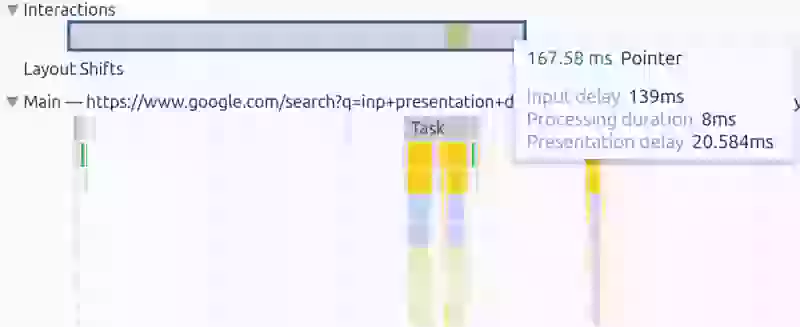
Para identificar presentation delays longos, use o profiler de performance do Chrome. Abra o DevTools (Ctrl+Shift+I), vá até a aba Performance, inicie a gravação e interaja com a página.
Com isso, você analisa a linha do tempo da interação e visualiza as diferentes fases, incluindo o presentation delay. Ao examinar as atualizações de renderização que ocorrem após o término dos event handlers, você identifica com precisão os gargalos que contribuem para um presentation delay longo. Procure entradas grandes de "Recalculate Style", "Layout" e "Paint" na timeline. Elas representam o trabalho executado pelo navegador durante a fase de presentation delay.
Como identificar o presentation delay com dados de RUM
Como medir o presentation delay com Long Animation Frames (LoAF)
A API de Long Animation Frames (LoAF) mostra exatamente o que causa atrasos na renderização durante as interações do usuário. A API fornece dados de tempo para separar o processing time do presentation delay e apontar com precisão quais scripts deixam a renderização lenta.
As principais propriedades da LoAF para entender o presentation delay são:
renderStart: quando o navegador iniciou a fase de renderização (recálculo de estilo, layout, paint)styleAndLayoutStart: quando o cálculo de estilo e layout começouduration: duração total do long animation frameblockingDuration: quanto tempo do frame foi bloqueado por scripts
Atualmente, a LoAF é compatível apenas com o Chromium (Chrome 123+). Para outros navegadores, use os traces do painel Performance do Chrome DevTools para analisar o trabalho de renderização.
A diferença entre o final da execução dos scripts e o final do frame representa o custo puro de renderização, ou seja, o presentation delay. Veja como observar e registrar esses dados:
// Medir o presentation delay usando a API LoAF
const observer = new PerformanceObserver((list) => {
  for (const entry of list.getEntries()) {
    if (entry.duration > 50) {
      const scriptEnd = Math.max(
        ...entry.scripts.map(s => s.startTime + s.duration)
      );
      const presentationDelay = (
        entry.startTime + entry.duration
      ) - Math.max(scriptEnd, entry.renderStart);

      console.log('Presentation delay breakdown:', {
        totalDuration: entry.duration,
        renderStart: entry.renderStart,
        styleAndLayoutStart: entry.styleAndLayoutStart,
        estimatedPresentationDelay: presentationDelay,
        scriptCount: entry.scripts.length
      });
    }
  }
});

observer.observe({
  type: 'long-animation-frame',
  buffered: true
});
Ferramentas de RUM como o CoreDash integram dados da LoAF e mostram quais scripts e alterações no DOM causam atrasos na renderização, com atribuição completa de scripts.
Explore as outras fases do INP
Para manter o INP sob controle, trabalhe também nas outras duas fases:
- Input Delay: minimize o tempo de espera antes que os event handlers comecem a executar. O input delay costuma ser a menor fase, mas tem picos durante a inicialização da página quando a main thread está ocupada.
- Processing Time: otimize o código do event handler executado durante a interação. Na maioria das páginas, é aqui que a maior parte do esforço de otimização compensa.
Para um fluxo completo de diagnóstico, consulte nosso guia sobre como encontrar e corrigir problemas de INP. Para estratégias adicionais de otimização de renderização, explore nossos guias sobre como corrigir o tamanho excessivo do DOM e como remover CSS não utilizado. Volte para a página principal do INP para conferir a visão geral completa.

Precisa de um site mais rápido?
Sou o Arjen e há 17 anos conserto sites lentos. Se você está com problemas que não consegue resolver sozinho, me envie sua URL e vamos conversar.
Me envie sua URLPor que nosso fix não está funcionando?
Às vezes a CDN ainda entrega o HTML antigo, ou o fix entrou no template de desktop e o celular usa outro. Me envie sua URL e o problema, e eu respondo com alguns horários. Primeiro analiso o field data, depois dedicamos uma hora ao seu site, e em até um dia você tem minhas anotações por escrito. €350 sem IVA.
Me envie sua URLSem desenvolvedor para fazer o fix? Eu mesmo faço o trabalho, em uma cópia do seu site.