Largest Contentful Paint (LCP): o que é, como medir e otimizar
O que o Largest Contentful Paint mede, qual elemento conta e qual das quatro fases corrigir primeiro.

Largest Contentful Paint (LCP) em resumo
O Largest Contentful Paint (LCP) mede quanto tempo leva para o maior elemento de conteúdo visível (imagem, vídeo ou bloco de texto) renderizar na viewport. Uma boa pontuação de LCP fica abaixo de 2,5 segundos. O LCP é um dos três Core Web Vitals e representa a experiência de carregamento de uma página web.
Na maioria das páginas, o elemento LCP é a imagem hero ou o título principal. Quando ele aparece rápido, o visitante sente que a página é rápida, não importa o que ainda esteja carregando.

O que é o Largest Contentful Paint (LCP)?
O Largest Contentful Paint é o tempo de renderização do maior elemento de conteúdo (imagem, vídeo ou bloco de texto) pintado na parte visível da tela. O valor do LCP é o tempo em milissegundos entre a requisição da página e o momento em que esse elemento aparece acima da dobra.
Algumas pessoas chamam de "last contentful paint". Mas a métrica avalia o maior elemento: um elemento menor pintado mais tarde não altera o resultado.
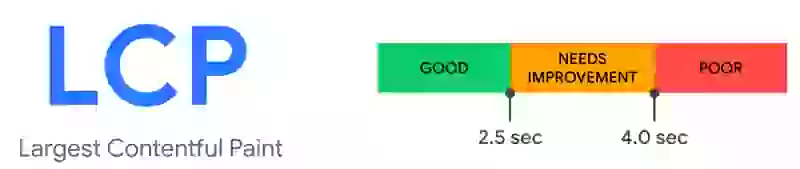
Table of Contents!
- Largest Contentful Paint (LCP) em resumo
- O que é o Largest Contentful Paint (LCP)?
- História do Largest Contentful Paint
- LCP vs. FCP: qual é a diferença?
- Por que o LCP importa
- Quais elementos são considerados elementos LCP?
- O que é uma boa pontuação de LCP?
- O que os dados do CoreDash mostram
- Como o LCP é medido: as quatro fases principais
- Erros comuns de LCP
- Como medir o Largest Contentful Paint
- Como otimizar o Largest Contentful Paint
- Guias relacionados
- Perguntas frequentes sobre o LCP
História do Largest Contentful Paint
Por que não medir a velocidade de carregamento como 'o tempo que a página leva para carregar'?
Porque na maioria dos sites modernos não dá para dizer quando a página terminou de carregar. Com lazy loading e carregamento progressivo, a página pode continuar carregando enquanto o visitante estiver nela. Um único ponto no tempo não descreve a velocidade da página.

Uma página pode parecer lenta em vários momentos do carregamento. O servidor demora para responder (Time to First Byte), nada aparece por um tempo (First Contentful Paint) ou o hero ainda é uma caixa cinza enquanto o resto já está lá (Largest Contentful Paint). Ou o primeiro clique não faz nada.
O LCP foi escolhido porque acompanha o que o visitante vê. Quando o LCP acontece, a maioria dos visitantes acha que a página terminou de carregar, mesmo com scripts ainda rodando. A métrica foi criada para responder a uma pergunta: 'Quando o conteúdo da página fica visível?'.
LCP vs. FCP: qual é a diferença?
Tanto o Largest Contentful Paint (LCP) quanto o First Contentful Paint (FCP) medem o desempenho de carregamento, mas registram momentos diferentes. O FCP dispara assim que o navegador pinta o primeiro pixel de conteúdo — que pode ser uma barra de navegação minúscula ou um spinner de carregamento. O LCP dispara quando o maior elemento significativo renderiza na viewport.
O FCP indica que a página começou a carregar. O LCP indica que a página parece carregada. É por isso que o Google transformou o LCP em Core Web Vital.
| First Contentful Paint (FCP) | Largest Contentful Paint (LCP) | |
|---|---|---|
| O que mede | Primeiro pixel de conteúdo pintado | Maior elemento de conteúdo renderizado |
| Limite para "bom" | < 1,8 segundo | < 2,5 segundos |
| É Core Web Vital? | Não (métrica de diagnóstico) | Sim |
| Percepção do usuário | "Algo está acontecendo" | "A página carregou" |
| Elemento típico | Barra de navegação, título, spinner | Imagem hero, título principal, poster de vídeo |
Na maioria dos sites, otimize o LCP primeiro. O FCP sempre acontece antes do LCP, então um LCP rápido costuma vir acompanhado de um FCP rápido. Já um FCP rápido diz pouco sobre o LCP: a página pode pintar o cabeçalho em 0,8 segundo e a imagem hero aos 4 segundos.
Por que o LCP importa
Como Core Web Vital, o LCP é importante para SEO. Mas importa ainda mais para os visitantes: ninguém gosta de esperar, e a maior parte do tráfego vem do celular, onde as páginas carregam mais devagar.

- Ranqueamento. O LCP faz parte dos Core Web Vitals, e o Google usa a velocidade da página como fator de ranqueamento.
- Visitantes. O visitante que dá de cara com uma tela branca ou uma caixa cinza onde deveria estar o hero vai embora. O teste da Vodafone abaixo comprova isso em números.
- Google Ads. A experiência na página de destino faz parte do Índice de qualidade. Uma página de destino lenta deixa cada clique mais caro.
Estudo de caso: Vodafone (LCP 31% melhor, 8% mais vendas)
A Vodafone Itália dividiu o tráfego em 50/50 entre a landing page antiga e uma versão mais rápida, com o mesmo visual e funcionamento. A versão mais rápida renderizava no servidor em vez de usar widgets no client-side, entregava a imagem hero redimensionada, adiava imagens abaixo da dobra e usava arquivos SVG e PNG menores. O LCP caiu de 8,3 para 5,7 segundos (31% mais rápido) e as vendas subiram 8%. (Estudo de caso da Vodafone no web.dev)
Teste: Google Flights (fetchpriority economizou 700 ms)
Em um teste na página do Google Flights, adicionar fetchpriority="high" à imagem do LCP reduziu o LCP de 2,6 para 1,9 segundo. Sem isso, o Chrome faz a requisição de imagens em prioridade baixa e só eleva a prioridade quando o layout confirma que a imagem está na viewport. Em uma página pesada, isso significa centenas de milissegundos de espera. Saiba mais sobre priorização de recursos para Core Web Vitals.
Quais elementos são considerados elementos LCP?
Nem todo elemento pode ser o elemento LCP. Ele precisa ser pintado na parte visível da tela (a viewport) antes da primeira interação do usuário com a página.
O elemento precisa ser:
- Um elemento
<img>. - Um elemento
<image>aninhado dentro de um elemento <svg> . - Um elemento
<video>(usa-se a imagem poster ou o primeiro frame de vídeo, o que vier antes). - Um elemento com imagem de fundo carregada pela função
url()do CSS. Ele conta, mas o preload scanner não consegue detectá-lo, fazendo o navegador encontrar a imagem tarde demais. Mais detalhes em adiando imagens de fundo. -
Um elemento de bloco contendo nós de texto ou outros elementos de texto inline (no caso de elementos inline como
<span>, considera-se o elemento de bloco mais próximo, como<div>ou<p>).
Alguns elementos são ignorados: elementos com opacity: 0, imagens que cobrem a viewport inteira (o Chrome trata como fundo) e imagens de baixa entropia. Desde o Chrome 112, imagens com menos de 0,05 bits de dados por pixel exibido são ignoradas como placeholder. O Chrome atualiza essas regras periodicamente.

Como o tamanho do elemento LCP é medido
O navegador calcula o tamanho de cada candidato com base nestas regras:
- Apenas a viewport: somente a parte visível da página é considerada. Se um elemento estiver apenas parcialmente na viewport visível, o tamanho considerado será cortado.
- Sem borda, padding ou margem: para todos os elementos, bordas, padding e margens de texto e imagem são completamente ignorados.
- Tamanho do texto: elementos de texto são registrados como o menor retângulo que pode ser pintado ao redor dos nós de texto.
- Tamanho da imagem: para imagens, usa-se a menor dimensão entre o tamanho intrínseco (largura e altura originais) e o tamanho de exibição (na tela) para calcular o tamanho do elemento LCP.
- O primeiro tamanho é o que conta: quando o layout muda ou o tamanho do elemento se altera, apenas o primeiro tamanho é considerado para o LCP.
- Elementos removidos continuam valendo: quando um elemento é removido do DOM, ele continua sendo um candidato a LCP.
O elemento LCP pode mudar durante o carregamento
A página renderiza em etapas, então o elemento LCP costuma mudar durante o carregamento. Até a primeira interação do usuário, o navegador registra cada novo candidato a LCP. Quando um novo elemento é pintado na viewport e é maior que o candidato anterior, ele vira o novo elemento LCP.
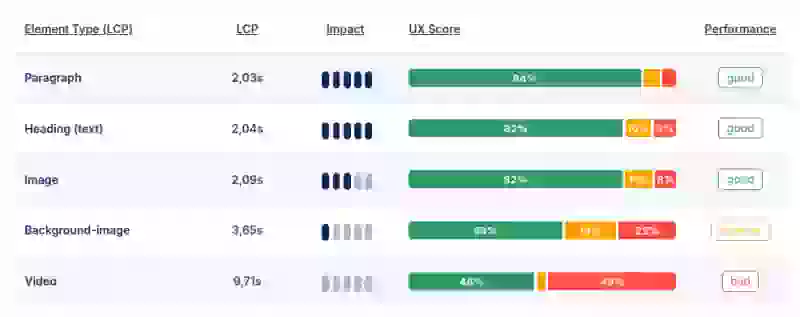
Conclusões dos field data de LCP: no CoreDash, monitoramos milhões de registros de LCP por dia. No celular, o elemento LCP costuma ser um parágrafo ou título. No desktop, a viewport mais ampla acomoda uma imagem maior; por isso, a mesma página costuma ter um elemento LCP diferente em cada dispositivo. Analise ambos antes de decidir o que corrigir.
O que é uma boa pontuação de LCP?
Para passar no LCP dentro dos Core Web Vitals, pelo menos 75% dos acessos à página precisam de um bom LCP: abaixo de 2,5 segundos. Entre 2,5 e 4 segundos precisa de melhorias; acima de 4 segundos é ruim. Verifique primeiro a aba de celular no PageSpeed Insights. Os field data no topo mostram o p75 dos últimos 28 dias.
| Bom | Precisa de melhorias | Ruim | |
|---|---|---|---|
| Largest Contentful Paint | < 2500ms | 2500ms - 4000ms | > 4000ms |
O que os dados do CoreDash mostram
LCP com imagem vs. LCP com texto
Páginas com elemento LCP baseado em imagem têm p75 de 744 ms, quase o dobro do tempo de elementos baseados em texto (388 ms). A maior parte dessa diferença vem da demora do navegador para encontrar e requisitar a imagem (veja as quatro fases abaixo).
O impacto do preloading e do lazy loading
Imagens de LCP com preload têm p75 de 364 ms e zero carregamentos ruins. Imagens de LCP com lazy loading ficam em 720 ms, com 4,3% dos carregamentos classificados como ruins, enquanto imagens sem preload chegam a 752 ms. Nunca use lazy loading na imagem do LCP e garanta que ela seja requisitada cedo: no HTML com fetchpriority="high" ou com preload quando não estiver no HTML.
LCP no celular vs. desktop
O LCP no celular (764 ms no percentil 75) é o dobro do LCP no desktop (380 ms). As redes móveis são mais lentas e celulares têm menos CPU. O Google avalia celular e desktop separadamente, e o celular é onde a maioria dos sites falha, então comece por ele.
O LCP em toda a web
No relatório do CrUX de agosto de 2026, 68,1% das origens tinham um LCP bom, contra 66,7% no ano anterior. Essa ainda é a taxa mais baixa entre os três Core Web Vitals (INP 85,3%, CLS 81,5%); por isso, para a maioria dos sites, o LCP define a aprovação.
A varredura do HTTP Archive complementa o que o CrUX não coleta. No Web Almanac de 2025, o elemento LCP é uma imagem em 76% das páginas no celular, e cerca de 16% das páginas usam lazy loading nela. Apenas 17% das páginas no celular com imagem de LCP usam fetchpriority="high". Cerca de 2% usam preload.
Como o LCP é medido: as quatro fases principais
Segundo o Google, o Largest Contentful Paint pode ser dividido em 4 etapas. Cada fase exige uma solução diferente, então descubra primeiro qual delas está lenta. Um Time to First Byte (TTFB) lento exige trabalho no servidor, enquanto um atraso no carregamento do recurso exige mudanças no HTML.

O tempo do LCP é a soma destas quatro fases:
- Time to First Byte (TTFB): o tempo de resposta do servidor. Cobre desde a consulta DNS, passando pela conexão TCP/TLS, até o momento em que o navegador recebe o primeiro byte do documento HTML. Um TTFB lento atrasa tudo o que vem depois. O motivo mais comum é HTML sem cache, fazendo com que cada visita reconstrua a página no PHP ou Node. Uma CDN que não faz cache do HTML só acelera as imagens.
- Resource Load Delay: o tempo entre a conclusão do TTFB e o início real do download do recurso de LCP pelo navegador. Um atraso longo aqui significa que o navegador descobriu o recurso de LCP tarde demais. Isso geralmente acontece por imagens de fundo no CSS (que o preload scanner não consegue detectar) ou client-side rendering (onde o elemento LCP só aparece após a execução do JavaScript). Coloque o elemento LCP no HTML inicial e faça o preload da imagem de LCP apenas quando isso não for possível.
- Resource Load Duration: quanto tempo leva para baixar o recurso de LCP (imagem, fonte ou vídeo). Esta fase depende do tamanho do arquivo e da rede: AVIF ou WebP, além de
srcsetpara que celulares recebam uma imagem no tamanho certo. Na maioria dos sites, é a mais curta das quatro. - Element Render Delay: o tempo entre o término do download do recurso de LCP e a renderização completa do elemento na tela. A imagem já chegou, mas o navegador ainda não consegue pintá-la. CSS render-blocking e JavaScript na main thread costumam ser os motivos. Um caso clássico é o snippet de teste A/B que oculta a página até o script carregar.
O Google analisou navegações reais no Chrome com LCP de imagem e dividiu o LCP no p75 nestas fases. A mediana das origens em cada grupo:
| Classificação do LCP | TTFB | Load delay | Load duration | Render delay |
|---|---|---|---|---|
| Bom | 600ms | 350ms | 160ms | 230ms |
| Precisa de melhorias | 1.360ms | 720ms | 270ms | 310ms |
| Ruim | 2.270ms | 1.290ms | 350ms | 360ms |
Em sites com LCP ruim, o TTFB e o load delay somados ultrapassam 3,5 segundos. O download da imagem leva 350 ms. A maioria das origens com LCP ruim gasta menos de 10% do LCP baixando a imagem do LCP.
Para ver o passo a passo de como identificar e corrigir cada fase, leia como identificar e corrigir problemas de Largest Contentful Paint (LCP).
Erros comuns de LCP
Erro 1: usar lazy loading na imagem do LCP
O atributo loading="lazy" orienta o navegador a adiar o download até a imagem se aproximar da viewport. A imagem do LCP já está na viewport, então o navegador primeiro precisa calcular o layout para descobrir isso, e só então inicia o download. Temas e page builders frequentemente adicionam o atributo em todas as imagens, incluindo o hero. Remova da imagem do LCP. Só isso. Segundo o Web Almanac de 2025, cerca de 16% das páginas fazem isso. Leia o guia sobre como corrigir uma imagem de LCP com lazy loading.
Erro 2: a imagem do LCP é descoberta tarde demais
Um slider ou um hero renderizado no client-side só insere a URL da imagem na página depois de processar o CSS ou rodar o JavaScript. Isso custa centenas de milissegundos antes mesmo do download começar. A melhor solução é usar uma tag <img> comum no HTML. Quando isso não for possível, inclua uma dica de preload no <head>:
<link rel="preload" as="image" href="/img/hero.webp" fetchpriority="high"> O navegador inicia o download na hora. O preload sozinho não eleva a prioridade, então mantenha fetchpriority="high" nele, senão a imagem continua na fila atrás de folhas de estilo e scripts. Saiba mais no guia sobre preload da imagem de LCP.
Erro 3: imagem de fundo no CSS como elemento LCP
O preload scanner não enxerga propriedades background-image: url(...). O navegador só descobre a imagem depois de baixar o HTML e o CSS e associar a regra ao elemento na página. Isso aumenta o resource load delay. A solução é usar uma tag <img> padrão com o atributo fetchpriority="high":
<img src="/img/hero.webp"
     alt="Descriptive alt text"
     width="1200"
     height="600"
     fetchpriority="high">
Agora o preload scanner a encontra no HTML, e o fetchpriority="high" a coloca no início da fila. Mais detalhes no guia sobre priorização de recursos.
Como medir o Largest Contentful Paint
Medir o Largest Contentful Paint com JavaScript
A forma mais rápida é usar um PerformanceObserver. Este snippet registra o tempo e o elemento do LCP:
new PerformanceObserver((list) => {
    const lcpEntry = list.getEntries().at(-1);
    console.log('LCP value: ', lcpEntry.startTime);
    console.log('LCP element: ', lcpEntry.element, lcpEntry.url);
  }).observe({ type: 'largest-contentful-paint', buffered: true });
Para ir além de uma checagem rápida, use a Web Vitals Library.
Medir o Largest Contentful Paint (LCP) no Chrome DevTools
- Abra o Chrome DevTools pressionando Ctrl+Shift+I (ou Cmd+Option+I no Mac).
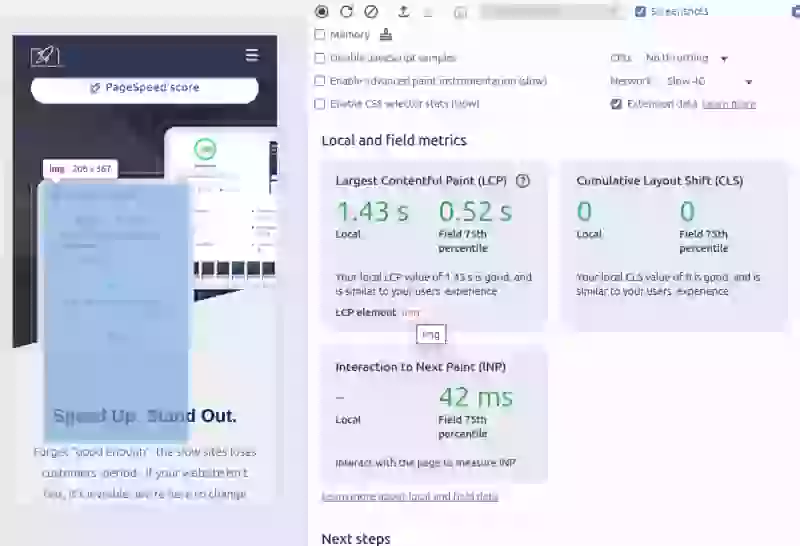
- Acesse o painel Performance. Ele mostra o LCP da página atual de imediato, com o elemento LCP.
- Clique no botão de recarregar no painel para gravar um trace. O marcador de LCP no trace mostra o elemento LCP e suas quatro fases.
O passo a passo completo, com o que procurar no trace, está no guia diagnosticar o LCP com o Chrome DevTools.
Medir o Largest Contentful Paint com ferramentas de lab data e field data
Lab data e field data têm funções diferentes. Você precisa de ambos.
- Field data (RUM e CrUX) são o que o Google usa para decidir sua aprovação. É o que os usuários reais experimentam. Comece por aqui para saber se há algum problema.
- Lab data (Lighthouse, etc.) são testes controlados. O Google não os usa no ranqueamento, mas você precisa deles para depuração: eles mostram por que o problema existe.
As ferramentas:
| Ferramenta | Tipo de dado | Principal caso de uso | Quando usar |
|---|---|---|---|
| PageSpeed Insights | Lab data & field data (CrUX) | Auditoria rápida e visão geral do desempenho com usuários reais | Comece por aqui. Use os field data para confirmar um problema e os lab data para o diagnóstico inicial. |
| Chrome DevTools | Lab data | Depuração e profiling de desempenho | Para identificar exatamente o que está bloqueando o elemento LCP na sua máquina local. |
| WebPageTest | Lab data | Análise detalhada do waterfall e comparação visual | Para análise avançada da cadeia de requisições de rede e testes a partir de locais diferentes. |
| CoreDash (RUM) | Field data | Acompanhamento de tendências e correlação de problemas reais | Para monitoramento contínuo e compreensão da distribuição completa da experiência dos usuários. |
Como otimizar o Largest Contentful Paint
Pegue seu template mais lento no celular e analise suas quatro fases de LCP: o CoreDash mostra essas fases por página para visitantes reais; o DevTools, em um carregamento individual. Nos field data acima, o TTFB e o load delay são os maiores gargalos em quase todos os sites com LCP ruim, então comece por eles.
Converter a imagem hero para AVIF é o que todo mundo tenta primeiro. Em um site com LCP de 4 segundos, o download inteiro leva cerca de 350 ms; economizar no arquivo vai poupar só uma fração disso. Faça a conversão, mas deixe por último.
Por fase:
- TTFB: faça cache do HTML, no servidor ou na CDN. Saiba mais no nosso guia para otimizar o TTFB.
- Resource Load Delay: use
<img>no HTML, nada deloading="lazy"e adicionefetchpriority="high". Veja como corrigir o Resource Load Delay. - Resource Load Duration: um arquivo menor, dimensionado para o dispositivo. Veja como otimizar a imagem do LCP. Você também pode conferir como reduzimos o LCP em 70% em um projeto real.
- Element Render Delay: menos CSS render-blocking, scripts adiados e nada de snippets anti-flicker. Veja como corrigir o Element Render Delay.
Guias relacionados
Cada parte do LCP tem seu próprio guia:
- Identificar e corrigir problemas de LCP: descubra qual fase está lenta com DevTools, WebPageTest e CoreDash.
- Diagnosticar o LCP com o Chrome DevTools: o marcador de LCP em um trace de Performance.
- Otimizar a imagem do LCP: formatos, dimensões e
srcset. - Resource Load Delay: como fazer a imagem de LCP ser requisitada cedo.
- Resource Load Duration: o download em si.
- Element Render Delay: quando a imagem já baixou, mas ainda não foi pintada.

Precisa de um site mais rápido?
Sou o Arjen e há 17 anos conserto sites lentos. Se você está com problemas que não consegue resolver sozinho, me envie sua URL e vamos conversar.
Me envie sua URLPor que nosso fix não está funcionando?
Às vezes a CDN ainda entrega o HTML antigo, ou o fix entrou no template de desktop e o celular usa outro. Me envie sua URL e o problema, e eu respondo com alguns horários. Primeiro analiso o field data, depois dedicamos uma hora ao seu site, e em até um dia você tem minhas anotações por escrito. €350 sem IVA.
Me envie sua URLSem desenvolvedor para fazer o fix? Eu mesmo faço o trabalho, em uma cópia do seu site.
Perguntas frequentes sobre o LCP
O que é uma boa pontuação de LCP?
Uma boa pontuação de Largest Contentful Paint (LCP) fica abaixo de 2,5 segundos. Para passar na avaliação dos Core Web Vitals, pelo menos 75% dos carregamentos de página devem atingir a marca de "bom". Pontuações entre 2,5 e 4 segundos são classificadas como "precisa de melhorias", e qualquer valor acima de 4 segundos é considerado "ruim".
O que causa um LCP lento?
Um LCP lento decorre de uma ou mais das quatro fases do LCP. O servidor demora para responder, o navegador descobre a imagem de LCP tarde demais, o arquivo é grande demais ou a main thread está ocupada quando a imagem fica pronta. Em sites com LCP ruim, o TTFB e o resource load delay costumam ser as fases mais longas. Usar lazy loading na imagem do LCP e definir o elemento LCP como imagem de fundo no CSS causam atraso no carregamento. Nos dados do CoreDash, imagens de LCP com lazy loading são cerca de 2x mais lentas do que imagens com preload.
Quais elementos se qualificam como elemento LCP?
Pode ser um <img>, um <image> dentro de um <svg> ou a imagem poster de um <video>. Imagens de fundo contam. Texto também. O elemento precisa estar visível na viewport e ser pintado antes da primeira interação do usuário. Elementos ocultos com opacity: 0, imagens que cobrem a viewport inteira e placeholders de baixa entropia ficam de fora.
Qual é a diferença entre LCP e FCP?
O First Contentful Paint (FCP) mede quando o primeiro pixel de conteúdo aparece na tela, enquanto o Largest Contentful Paint (LCP) mede quando o maior elemento de conteúdo está totalmente renderizado. O FCP indica que a página começou a carregar; o LCP indica que a página parece carregada. O LCP é um Core Web Vital com limite de 2,5 segundos para "bom". O FCP é uma métrica de diagnóstico com limite de 1,8 segundo para "bom". Na maioria dos sites, otimize o LCP primeiro: o FCP sempre acontece antes do LCP, portanto um LCP mais rápido costuma reduzir o FCP junto.
O fetchpriority="high" melhora o LCP?
Sim. O atributo fetchpriority="high" instrui o navegador a priorizar o download do recurso especificado à frente de outras requisições. Quando aplicado à imagem do LCP, ele reduz o tempo de espera até o início do download. Em um teste no Google Flights, reduziu o LCP de 2,6 para 1,9 segundo. Insira o atributo diretamente na tag <img>. Adicione uma tag <link rel="preload"> apenas quando a imagem não estiver no HTML e defina fetchpriority="high" também no preload.

