Layout Shift causé par les transitions CSS
Apprenez à trouver et supprimer les transitions CSS qui créent des layout shifts

Pourquoi les transitions CSS causent des layout shifts
Les Cumulative Layout Shifts causés par les transitions CSS se produisent souvent tôt pendant la phase de chargement de la page. Ces layout shifts ne se produisent pas de manière cohérente, ce qui les rend difficiles à déboguer.
Dernière révision par Arjen Karel en mars 2026
Table of Contents!
Le problème de transition: all
La cause la plus fréquente des layout shifts liés aux transitions est transition: all. Selon le chapitre CSS du Web Almanac 2022, 53 % des pages utilisent transition: all. Cela signifie que chaque changement de propriété est animé, y compris celles affectant la mise en page comme width, height, margin et padding.
Une transition CSS possède une propriété, une durée, une fonction de temporisation et un délai. Le raccourci ressemble à ceci :
/* property | duration | timing-function | delay */
transition: margin-right 4s ease-in-out 1s;
Le problème commence lorsque les développeurs écrivent transition: all .3s ease au lieu de spécifier la propriété exacte qu'ils souhaitent animer. Pendant le chargement de la page, un élément au-dessus de la ligne de flottaison (above-the-fold) comme un menu de navigation passe de son état initial (sans style) à son état final (stylisé ou même caché). Si la propriété de transition est all, cela inclut la largeur, la hauteur et même la visibilité. Le résultat : un layout shift qui ne se produit que pendant le chargement et qui est presque impossible à reproduire de manière cohérente.
Quelles propriétés CSS causent un layout shift ?
Toutes les transitions CSS ne causent pas de layout shifts. Seules les propriétés qui modifient la géométrie ou la position d'un élément déclenchent l'étape de mise en page du navigateur. Selon les recherches de Google, les pages qui animent des propriétés CSS induisant une mise en page ont 15 % moins de chances de réussir le CLS. Les pages qui animent margin ou border-width ont un mauvais CLS à un taux presque deux fois supérieur à la normale.
Propriétés qui causent un layout shift : width, height, margin, padding, top, left, right, bottom, border-width, font-size, display
Propriétés sûres (composite uniquement, pas de layout shift) : transform, opacity, filter, clip-path
Propriétés sûres (peinture uniquement, pas de layout shift) : background-color, color, box-shadow, outline
L'idée clé : transform et opacity sont gérés entièrement par le thread compositeur du navigateur. Ils ne déclenchent jamais de recalcul de la mise en page, ils ne comptent donc jamais pour le CLS. Si vous avez besoin de déplacer un élément, utilisez transform: translate() au lieu de top/left. Si vous avez besoin de redimensionner visuellement, utilisez transform: scale() au lieu de width/height.
Jetez un œil à l'exemple ci-dessous. Cela démontre un layout shift causé par des transitions CSS qui se produisent pendant la phase de chargement d'une page. Je vois ce modèle tout le temps, et trouver ainsi que corriger ce genre de problèmes peut être difficile.
Trouver et corriger les transitions CSS
Pour trouver et corriger tous les layout shifts causés par les transitions CSS, nous devons exécuter un test rapide. D'abord, nous trouvons toutes les transitions CSS sur la page. Ensuite, nous vérifions si l'une d'entre elles modifie des propriétés affectant la mise en page. Enfin, nous mesurons l'impact de la désactivation ou de la modification de ces transitions pour confirmer qu'elles causaient le CLS.
Astuce Core Web Vitals : Les Cumulative Layout Shifts causés par les transitions CSS se produisent souvent tôt pendant la phase de chargement de la page. Ces layout shifts ne se produisent pas de manière cohérente, ce qui les rend difficiles à déboguer. Ralentir votre réseau en émulant un appareil mobile et en désactivant votre cache facilitera leur découverte !
Étape 1 : Trouver les transitions CSS
Trouver les transitions CSS peut se faire manuellement : inspectez toutes les feuilles de style et cherchez le mot 'transition'. Cela ne devrait pas représenter plus de 10 minutes de travail, mais il existe une meilleure méthode ! Collez simplement ce snippet dans la console et appuyez sur Entrée
(() => {

  let nodeTable = [];
  let nodeArray = [];

  // Get the name of the node
  function getName(node) {
    const name = node.nodeName;
    return node.nodeType === 1
      ? name.toLowerCase()
      : name.toUpperCase().replace(/^#/, '');
  }

  // Get the selector
  const getSelector = (node) => {
    let sel = '';

    try {
      while (node && node.nodeType !== 9) {
        const el = node;
        const part = el.id
          ? '#' + el.id
          : getName(el) +
          (el.classList &&
            el.classList.value &&
            el.classList.value.trim() &&
            el.classList.value.trim().length
            ? '.' + el.classList.value.trim().replace(/\s+/g, '.')
            : '');
        if (sel.length + part.length > (100) - 1) return sel || part;
        sel = sel ? part + '>' + sel : part;
        if (el.id) break;
        node = el.parentNode;
      }
    } catch (err) {
      // Do nothing...
    }
    return sel;
  };

  const getNodesWithTransition = (node) => {

    // Get the computed style
    let cs = window.getComputedStyle(node);
    let tp = cs['transition-property'];
    let td = cs['transition-duration'];

    // If there is a transition, add it to the table
    if (tp !== '' && tp !== 'none' && td != '0s') {
      nodeTable.push({ selector: getSelector(node), transition: cs['transition'] });
      nodeArray.push(node);
    }

    // Recursively call this function for each child node
    for (let i = 0; i < node.children.length; i++) {
      getNodesWithTransition(node.children[i]);
    }
  }

  // find all transitions
  getNodesWithTransition(document.body);

  // Display the results in the console
  console.log('%cReadable table of selectors and their transitions', 'color: red; font-weight: bold;');
  console.table(nodeTable);

  console.log('%cNodeList for you to inspect (harder to read but more info)', 'color: red; font-weight: bold;');
  console.log(nodeArray);


  // styles to temporarity override the transitions
  let selectors = nodeTable.map((item) => item.selector).join(', ');

  console.log('%cSpecific CSS to disable all transitions on this page', 'color: red; font-weight: bold;');
  console.log(`<style>${selectors}{transition-property: none !important;}</style>`);

  console.log('%cGlobal CSS to disable all transitions on this page (not suggested on production)', 'color: red; font-weight: bold;');
  console.log(`<style>*{transition-property: none !important;}</style>`);

})()
Cela vous montrera un tableau de toutes les transitions, les éléments sur lesquels elles agissent et plus de détails sur les transitions.

Pour trouver les layout shifts, recherchez des propriétés de transition comme width, height, margin, padding, top, left, display et surtout all (puisque all inclut toutes les propriétés de transition valides).
Étape 2 : Modifier les transitions CSS
Le snippet JavaScript ci-dessus affichera toutes les transitions et fournira un exemple de code sur la façon de désactiver ces transitions. Pour des tests rapides, je vous suggère de prendre la voie facile et de désactiver toutes les transitions avec une simple ligne de code CSS
<style>*{transition-property: none !important;}</style>Bien sûr, pour les environnements de production, un peu plus de finesse est requise. Supprimez soigneusement uniquement les propriétés de transition inutiles sur la base d'un sélecteur. Par exemple, changez #button{transition: all .2s} en #button{transition: background-color .2s}
Étape 3 : Mesurer le changement de layout shift
transition: all par des propriétés spécifiques ont vu leur CLS s'améliorer de 40 % en moyenne.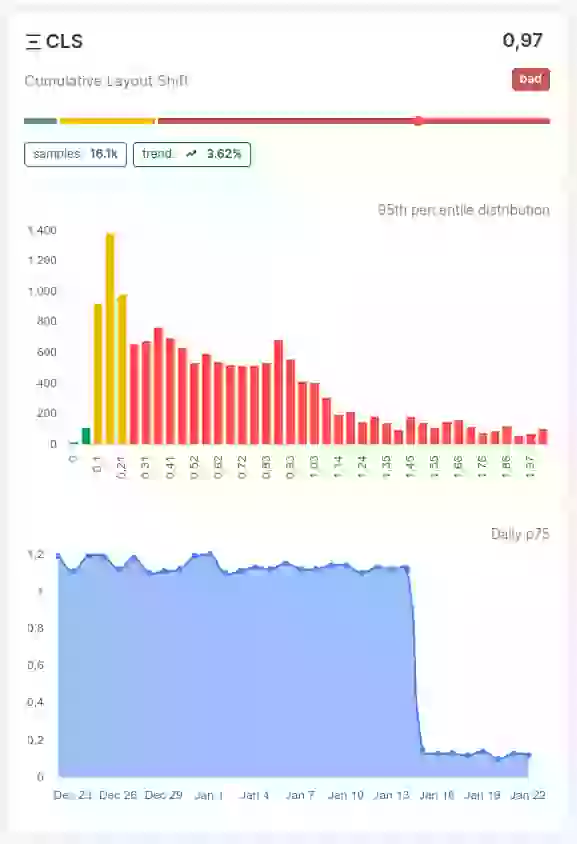
Meilleures pratiques pour les transitions
- Spécifiez toujours la propriété exacte : N'utilisez jamais
transition: all. Écrivez plutôttransition: background-color .2s ease. Cela empêche les layout shifts accidentels provenant de propriétés que vous n'aviez pas l'intention d'animer. - Utilisez transform et opacity pour les animations : Ces deux propriétés sont gérées par le compositeur et ne déclenchent jamais de mise en page. Utilisez
transform: translate()pour déplacer des éléments,transform: scale()pour les redimensionner visuellement, etopacitypour les faire fondre. C'est ce que Google recommande pour des animations hautes performances. - Définissez des dimensions explicites sur les éléments animés : Si un élément doit effectuer une transition, assurez-vous qu'il a une largeur et une hauteur explicites (ou un ratio d'aspect) avant et après la transition. Cela empêche le contenu environnant de se décaler. Pour en savoir plus à ce sujet, consultez comment corriger les layout shifts causés par les images à redimensionnement automatique.
- Soyez prudent avec will-change : La propriété CSS
will-changeindique au navigateur de se préparer à une animation en promouvant l'élément sur son propre calque de compositeur. Mais cela comporte des compromis : elle crée un nouveau contexte d'empilement, augmente l'utilisation de la mémoire du GPU et établit un bloc conteneur pour les descendants positionnés. Appliquez-la dynamiquement avec JavaScript juste avant le début de l'animation, et supprimez-la lorsque l'animation se termine. Ne laissez paswill-changedans votre feuille de style de manière permanente.
Malgré tout cela, le Web Almanac 2025 rapporte que 40 % des pages mobiles exécutent encore des animations non compositées. La bonne nouvelle : le CLS est le Core Web Vital avec le taux de réussite le plus élevé, à 81 % sur mobile. La mauvaise nouvelle : si votre site fait partie des 19 % qui échouent, les transitions CSS pourraient être la cause que vous n'avez pas encore vérifiée.
Données en temps réel. Pas une moyenne sur 28 jours.
CoreDash segmente chaque métrique par route, appareil, browser et type de connexion.
Regardez CoreDash
