Core Web Vitalsに合格する方法: ステップ別ガイド (2026)
Core Web Vitalsの3指標すべてに合格するための体系的なワークフロー: 現状把握、優先順位の決定、TTFB、LCP、INP、CLSの改善、field dataによる検証、モニタリング。


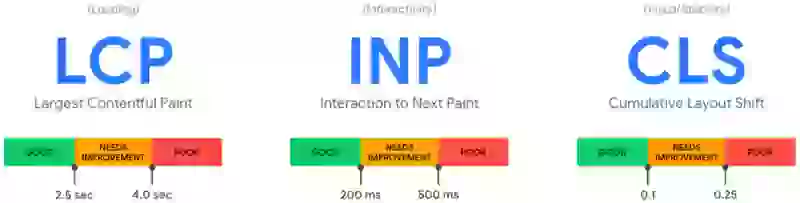
Core Web Vitalsに合格するには、GoogleのCrUX field dataにおいて、75パーセンタイルで3指標すべてが「良好」と判定される必要があります。基準はLCPが2.5秒未満、INPが200ミリ秒未満、CLSが0.1未満です。まずはGoogle Search Consoleを確認し、どのページのどの指標で不合格になっているかを特定してください。その後、優先順位に沿って改善を進めます。まずはTTFB(ホスティング、キャッシュ、CDN)、次にLCP(画像、preload)、続いてINP(JavaScript)、最後にCLS(サイズ指定、フォント)の順に対処します。
Core Web Vitals合格への最短ルート
Core Web Vitalsの改善が必要な状況はさまざまです。Google Search Consoleに赤や黄色の警告が出ている、クライアントから指摘を受けている、PageSpeed Insightsで悪い結果が出たばかりかもしれません。この記事では、サイトを不合格から合格へと最速で引き上げるために、私が実際に使っているワークフローを解説します。
私はこのワークフローを使って、数十万ページに及ぶサイトのCore Web Vitals合格を支援してきました。WordPress、Shopify、独自開発のサイトなど、どのようなプラットフォームでも通用します。重要なのは修正する順番です。まずは土台を修正し、そこから外側へと進めてください。順序を誤ると、より根本的な問題によって効果が相殺され、無駄な最適化に時間を費やすことになります。
ウェブ全体の現状
2025 Web Almanac(2025年7月のCrUXデータに基づく)によると、Core Web Vitalsの全3指標に合格しているのは、モバイルサイトの48%、デスクトップサイトの56%にとどまります。2024年のモバイル(44%)からは改善したものの、依然としてモバイルサイトの半数以上が不合格です。
指標別の内訳(モバイルで「良好」と判定されたオリジンの割合)は以下のとおりです。
| 指標 | モバイル「良好」の割合 | 基準値 | 難易度 |
|---|---|---|---|
| CLS | 81% | ≤ 0.1 | 最も合格しやすい |
| INP | 77% | ≤ 200ms | 大半のサイトが合格(ただし不合格時の改善は困難) |
| LCP | 62% | ≤ 2.5s | 最難関。Core Web Vitals全体で不合格になる最大の要因。 |
出典:2025 Web Almanac(HTTP Archive、2025年7月のCrUXデータ)。監視対象サイトにおけるCoreDashのRUMデータでも同様の傾向が見られます。
ボトルネックはLCPです。INPは77%、CLSは81%が合格していますが、LCPの合格率はわずか62%です。これが全体の合格率を48%に押し下げている要因です。だからこそ、後述のワークフローではまずTTFBとLCPを最優先で改善します。
ステップ1:現状を把握する
修正を始める前に、どのページのどの指標が不合格になっているかを正確に特定してください。ここを推測で進めると、見当違いな修正に時間を浪費することになります。
Google Search Consoleを確認する
Search Consoleのプロパティを開き、「エクスペリエンス」配下のCore Web Vitalsレポートを開きます。ここでは以下が確認できます。
- 「良好」「改善が必要」「不良」と判定されたURLの件数
- 不合格になっている具体的な指標(LCP、INP、CLS)
- 同じ問題を抱えるURLグループ(例:すべての商品ページでINPが不合格など)
Search Consoleは、Chromeユーザーの実環境から収集された直近28日間のfield dataを使用しています。これはGoogleがランキングに使用しているデータそのものです。Search Consoleで合格と表示されていれば、Lighthouseの結果に関係なく合格です。

主要ページでPageSpeed Insightsを実行する
ページタイプごとに少なくとも1つのURLをテストしてください。トップページ、ブログ記事、商品ページ、カテゴリー/一覧ページなどです。PageSpeed Insightsでは、利用可能であればfield dataが表示され、さらに詳細な診断を含むlab dataも確認できます。
まずはfield dataセクション(「実際のユーザー環境で評価する」と表示されている箇所)を確認してください。3指標すべてが緑色であれば、そのページは合格です。field dataが表示されない場合は、CrUXデータの生成に必要なトラフィックが不足しています。その場合、Googleはオリジン単位またはURLグループ単位のデータを使用することがあります。

RUM(Real User Monitoring)を導入する
Search ConsoleとCrUXの集計期間は28日間のローリングウィンドウであるため、改善結果が数値に反映されるまで何週間もかかります。修正の効果をすぐに確認するには、CoreDashのようなRUMツールの導入が必要です。RUMなら、すべてのページ、デバイス、国ごとのfield dataをリアルタイムで把握できるため、1つの修正が機能したことを確認してから次の作業に進めます。
ステップ2:最初に対処する指標を決める
複数の指標が不合格になっている場合は、次の順序で対処します。
| 優先順位 | 指標 | この順序で進める理由 |
|---|---|---|
| 1 | TTFB(診断指標) | サーバー応答の遅延は、その後のすべての処理を遅らせます。フロントエンドに手をつける前に、まずここを解決してください。 |
| 2 | LCP | 最も合格が難しい指標です(CrUXのモバイルオリジンで「良好」はわずか62%)。ユーザーの体感速度に最も直結します。 |
| 3 | INP | モバイルオリジンの77%が合格しています。JavaScriptの最適化はLCPの改善と重複することが多いため、画像と読み込みの対処が終わった後に着手します。 |
| 4 | CLS | モバイルオリジンの81%が合格しています。画像サイズの属性指定やフォント読み込みの調整だけで解決することが多い指標です。 |
TTFB自体はCore Web Vitalsの指標ではありませんが、TTFBの遅延はそのまま1ミリ秒単位でLCPとFCPに加算されます。TTFBが800ミリ秒あるページでは、ブラウザが描画を開始する前に、LCPの許容時間(2.5秒)の3分の1をすでに消費しています。CrUXにおけるTTFBの「良好」のしきい値は800ミリ秒ですが、速いに越したことはありません。TTFBの短縮分は、そのまま描画指標の改善に直結するからです。詳細はTime to First Byteガイドを参照してください。
ステップ3:土台となるTTFBを改善する
Time to First Byteが恒常的に400ミリ秒を超えているなら、まずはここから着手してください。主な原因は以下のとおりです。
- 低速なホスティング:サーバーレベルのキャッシュを備えた高品質なホスティングに移行してください。WordPressのマネージドホスト(Kinsta、SiteGround、Cloudwaysなど)や、Shopifyの標準インフラであれば対応しています。
- ページキャッシュの未設定:リクエストごとにサーバーがHTMLを再生成しないよう、レンダリング済みHTMLをCMSで確実にキャッシュしてください。
- CDNの未導入:CDN(Cloudflareは無料)を導入し、訪問者に近いエッジロケーションからページを配信してください。Cloudflare設定ガイドを参照してください。
- リダイレクト:リダイレクトが発生するたびに往復時間(RTT)が丸ごと加算されます。不要なリダイレクトチェーンは排除してください。
- 低速なバックエンド:最適化されていないデータベースクエリ、過剰なWordPressプラグイン、重いサーバーサイド処理などが原因です。クエリ監視ツールを使ってボトルネックを特定してください。
目標値:大半の訪問者に対してTTFBを200ミリ秒未満に抑えます。最低でも400ミリ秒未満を目指してください。
ステップ4:LCPを改善する
TTFBが安定したら、Largest Contentful Paintの改善に進みます。手順は以下のとおりです。
LCP要素を特定する
不合格になっているページをPageSpeed Insightsで計測し、「診断」セクションの「最大コンテンツの描画要素(Largest Contentful Paint element)」を確認してください。通常はヒーロー画像、アイキャッチ画像、または大きなテキストブロックです。
LCP要素が画像の場合
- ブラウザがHTML内で画像を検出できるようにします。画像のURLは、
data-src属性に隠したりJavaScriptで読み込んだりせず、通常の<img src="">タグに記述する必要があります。ブラウザのHTMLパーサーが画像URLを認識できなければ、早期に読み込みを開始できません。2025 Web Almanacによると、Webサイトの7%がいまだにLCP画像をこのように隠しています。 <img>タグにfetchpriority="high"を追加します。これにより、帯域幅を取り合う他のリソースよりもこの画像を優先して読み込むようブラウザに指示できます。指定しない場合、ブラウザはスタイルシート、スクリプト、その他の画像を優先してダウンロードすることがあります。Google FlightsでのGoogleの検証では、この変更だけでLCPが2.6秒から1.9秒に短縮されました。loading="lazy"を削除します。lazy loadingは、画像がviewportの近くに来るまでリクエストを遅延させます。LCP画像にこれが設定されていると、その遅延がそのままLCPスコアの悪化につながります。- ファイルサイズを最適化します。WebPまたはAVIFに変換してください。また、
srcsetとsizesを使って、viewportに応じた適切な寸法の画像を配信します。 - 画像がHTML内に存在しない場合(CSSの背景画像、JavaScriptによる読み込み、あるいは
<img>タグを直接編集できないページなど):preloadを追加します。<head>内に<link rel="preload" as="image" href="..." fetchpriority="high">を記述してください。preloadを使うと、HTMLソース上で直接見えない画像でも、ブラウザに早期検出を強制できます。なお、すでに通常の<img>タグで記述されている画像の場合、パーサーが即座に検出するため、通常はpreloadの指定は不要です。
LCP要素がテキストの場合
- render blockingなCSSを最小限に抑えます。巨大なスタイルシートの読み込み待ちをなくし、ブラウザが即座にテキストを描画できるよう、そのページで使用するCSSのみを読み込んでください。
- フォントの読み込みを最適化します。フォントをセルフホストし、主要なフォントファイルをpreloadして、テキストが描画されるまでの時間を短縮します。
- render blockingなJavaScriptを最小限に抑えます。HTMLパーサーをブロックしないよう、重要でないJavaScriptは遅延実行(defer)してください。

ステップ5:INPを改善する
LCPが合格したら、次はInteraction to Next Paintに対処します。ユーザーの操作中にJavaScriptがmain threadを長時間ブロックすると、INPは不合格になります。
ボトルネックを特定する
Chrome DevToolsを開いて「Performance」パネルに移動し、ページを操作しながら記録してください。赤いバーで表示されるlong task(50ミリ秒を超えるタスク)を探します。これらが、クリックに対するブラウザの応答を妨げている原因です。

main threadをブロックする主な要因は以下のとおりです。
- サードパーティ製スクリプト:アクセス解析、広告、チャットウィジェット、マーケティングタグなどがmain threadの処理時間を占有する
- 巨大なJavaScriptバンドル:フレームワーク、ページビルダー、プラグインなどの巨大なファイルがページ読み込み時に実行される
- 未最適化のイベントハンドラー:クリックやキー入力に対して重すぎる処理を実行している
改善の優先順位
- サードパーティスクリプトを遅延させる:チャット、解析、SNS、マーケティング用のスクリプトは、ページ読み込み時ではなく、最初のユーザー操作後に読み込ませます。
- 重要でないファーストパーティJavaScriptを遅延させる:ページが操作可能になる前に実行する必要がないスクリプトには、
deferやasyncを指定してください。 - long taskを分割する:自作コードに50ミリ秒以上かかる処理がある場合は、処理の合間にmain threadへyieldし、ブラウザがユーザー入力を処理できるようにします。最新の実装方法は
scheduler.yield()です(Chrome 129以降およびEdgeで対応)。幅広いブラウザに対応させるには、Promise内でsetTimeout(resolve, 0)を実行するfallbackを用意します。async function yieldToMain() { if ('scheduler' in window && 'yield' in scheduler) { return scheduler.yield(); } return new Promise(resolve => setTimeout(resolve, 0)); } - 未使用のJavaScriptを削除する:Chrome DevToolsの「Coverage」タブを使い、読み込まれているものの実行されていないJavaScriptを特定します。不要なコードは削除するか、条件付きで読み込むようにしてください。
INPの包括的な最適化戦略については、INP最適化ガイドを参照してください。
ステップ6:CLSを改善する
CLSは通常、最も簡単に修正できる指標です。主な原因と解決策は以下のとおりです。
画像サイズの指定漏れ
すべての<img>タグには、明示的なwidth属性とheight属性が必要です。これらがないと、ブラウザが表示領域を確保できず、画像の読み込み完了時にコンテンツのズレが発生します。これは世界中で最も多く見られるCLSの原因です。詳細はCLSガイドを参照してください。
Webフォントの切り替え
Webフォントの読み込み完了時にfallbackフォントと入れ替わることで、テキストの再レイアウトが発生し、周囲の要素が押し出されることがあります。解決策:フォントをセルフホストする、font-display: optionalを指定する、またはCSSのsize-adjustプロパティを使ってfallbackフォントの表示サイズをWebフォントに合わせます。
動的に挿入されるコンテンツ
読み込み後にコンテンツを下に押し下げるCookieバナー、通知バー、広告枠、ポップアップなどが該当します。解決策:CSSのmin-heightであらかじめ領域を確保しておくか、周囲のレイアウトに影響を与えない方法(インライン挿入ではなくオーバーレイ表示など)で読み込みます。
ステップ7:field dataで効果を検証する
修正を適用した後は、Lighthouseだけでなく、実際のユーザー環境で効果が出ているかを検証する必要があります。
- 即時検証:CoreDashなどのRUMツールを使用して、リアルタイムのfield dataを確認します。数時間以内に改善結果を確認できます。
- CrUXでの検証:Chrome User Experience Reportは直近28日間のデータを対象としており、毎日更新されます。修正後のアクセスが毎日追加され、古いデータが押し出されていくため、対象期間のデータがすべて修正後のものに入れ替わるまでに最大28日かかります。
- Search Consoleでの検証:Search ConsoleのCore Web VitalsレポートはCrUXのデータに基づいて更新されます。CrUXに改善が反映されれば、Search Consoleの数値も追従します。
このタイムラグがあるからこそ、RUMが不可欠です。RUMがなければ、実施した改善が本当に効果を発揮したのか、何週間も確認できないことになります。

ステップ8:監視と維持
Webパフォーマンスは低下するものです。プラグインの追加、テーマの更新、サードパーティ製スクリプトの導入によって、せっかくの改善が帳消しになる恐れがあります。継続的な監視体制を整えてください。
- Search ConsoleのCore Web Vitalsレポートを毎週確認する
- CoreDashを使用してアラート付きの継続的なリアルタイム監視を行う
- 大きな変更(プラグイン追加、テーマ更新、サードパーティスクリプトの導入)のたびにPageSpeed Insightsで再テストする
- 四半期ごとにサードパーティスクリプトを見直し、不要になったものを削除する
確認すべき項目の完全なチェックリストについては、Core Web Vitals 究極のチェックリストを参照してください。
即効性の高い施策:最大の効果をもたらす改善
5つしか対策する時間がないなら、あらゆるプラットフォームで最も効果の高い以下の施策を実施してください。
| 施策 | 改善される指標 | 想定される改善幅 |
|---|---|---|
| fetchpriority="high"を指定してLCP画像をpreloadする | LCP | 500ミリ秒〜1500ミリ秒の短縮 |
| ページキャッシュとCDNの有効化 | LCP(TTFB経由) | 200ミリ秒〜800ミリ秒の短縮 |
| サードパーティスクリプトを操作時まで遅延 | INP | 50ミリ秒〜300ミリ秒の短縮 |
| すべての画像にwidth/height属性を追加 | CLS | 0.05〜0.3の低減 |
| フォントのセルフホスト + font-display: optional | CLS + LCP | フォント起因のCLSを解消、LCPを100ミリ秒〜300ミリ秒短縮 |
これらの改善幅は、複数の最適化プロジェクトにおけるCoreDashのリアルユーザーモニタリングデータに基づいています。実際の改善効果は、現状のスコア、ホスティング環境、トラフィックの傾向によって異なります。スコアが著しく悪いサイト(LCPが5秒超など)では、さらに大幅な改善が見られることも少なくありません。すでに基準値に近いサイトでは数値上の変化は小さく見えても、それが不合格と合格の決定的な分かれ目になります。
2025 Web Almanacのデータもこの優先順位を裏付けています。Core Web Vitalsの合格率は、下層ページが56%であるのに対し、トップページはモバイルで45%にとどまります。この差が生じる理由は、トップページの方が動的コンテンツが多く、ヒーロー画像が大きく、サードパーティスクリプトも多く読み込まれる傾向があるためです。下層ページは合格しているのにトップページだけが不合格になっている場合は、トップページのテンプレートに絞ってLCPとINPの最適化を進めてください。

なぜ修正が効かないのか?
CDNがまだ古いHTMLを配信している、あるいは修正がデスクトップ用テンプレートにだけ入り、モバイルは別のテンプレートを使っている、ということがあります。URLと問題をお送りいただければ、候補の日時をご返信します。まずfield dataを確認し、1時間サイトを一緒に見て、1日以内に調査メモを書面でお送りします。€350(税別)。
URLを送る修正を実装する開発者がいませんか? サイトのコピー上で私が作業します。
Core Web Vitals合格に関するよくある質問
改善を実施してからCore Web Vitalsに合格するまで、どのくらいの期間がかかりますか?
Googleがランキングに使用するCrUXデータセットは、直近28日間のローリングウィンドウ(移動平均)で集計されています。データは毎日更新されますが、修正が適用された後のアクセスのみがCrUXやGoogle Search Consoleに反映されるまでには、最大で28日かかります。数値の変化は段階的です。新しい「良好」なアクセスが蓄積され、過去の「不良」なアクセスが対象期間から押し出されるにつれて、スコアは徐々に改善します。施策の効果を即座に確認したい場合は、リアルタイムのfield dataを計測できるCoreDashなどのRUMツールを使用してください。
Lighthouseのスコアは良いのに、Search ConsoleでCore Web Vitalsが不合格と表示されるのはなぜですか?
Lighthouseは制御された環境下で1回だけシミュレーションを実行するツールです。一方、Search Consoleは実際のChromeユーザーが利用する実デバイスや回線から収集されたfield dataを使用しています。3G回線の低スペックなAndroid端末を利用する訪問者の体験は、Lighthouseのシミュレーションとはまったく異なります。Googleがランキングに使用するのはfield dataであるため、最適化の対象とすべきはこちらのデータです。Lighthouseとfield dataの乖離は、低速なモバイル端末を使用する実ユーザー、サーバーからの地理的距離、そしてLighthouseテスト時には実行されない実際の操作時に発火するサードパーティスクリプトなどが原因で発生します。
すべてのページでCore Web Vitalsに合格する必要がありますか?
GoogleはCore Web VitalsをURL単位で評価し、データが不足している場合はURLグループ単位、さらにオリジン単位のデータへとfallbackします。理想としてはすべてのページで合格すべきですが、現実的にはトラフィックが最も多いページや、主要なテンプレート(トップページ、商品ページ、ランディングページ、主要なブログ記事など)を優先してください。月間10アクセスのページがサイト全体の評価に与える影響は、月間1万アクセスのページに比べてはるかに小さくなります。Google Search Consoleは課題ごとにURLをグループ化しているため、特定のテンプレートで問題を1つ修正すれば、そのテンプレートを使用する全ページが一挙に改善されることがよくあります。
サイトがCore Web Vitalsで不合格になる最も一般的な原因は何ですか?
不合格になる要因として最も多い指標はLCPです。2025 Web Almanacによると、モバイルオリジンでLCPの「良好」基準を達成しているのはわずか62%にすぎません。主な原因としては、最適化されていないヒーロー画像やそれに対するlazy loadingの誤用、低速なサーバー応答時間(高いTTFB)、render blockingなCSSやJavaScript、そしてHTMLソース内で検出できずJavaScriptで読み込まれる画像などが挙げられます。通常、LCPを改善することがCore Web Vitals全体の合格率を引き上げる上で最も大きな効果をもたらします。
Core Web Vitalsに合格すると、検索順位は劇的に上がりますか?
Core Web VitalsはGoogleのランキング要因として公表されていますが、コンテンツの関連性やオーソリティの方がはるかに重要です。Googleはページエクスペリエンスを「同点決勝(タイブレーカー)」のようなものだと説明しています。コンテンツの質がほぼ同等の2つのページがある場合、Core Web Vitalsの優れたページが上位にランクされます。Core Web Vitalsに合格したからといって、中身の薄いコンテンツや被リンクの弱さを補えるわけではありません。しかし、多くのサイトが似たような質のコンテンツで競い合っている領域では、Core Web Vitalsが目に見える順位上のアドバンテージをもたらします。さらに大きなメリットは間接的な効果にあります。読み込みが速く操作に応答するサイトは、直帰率が低く、エンゲージメントが高まり、コンバージョン率も向上します。
 モバイルのCore Web Vitalsがまだ赤いままですか?URLを送る