Interaction to Next Paint(INP):概要と改善方法
INPの計測対象、FIDとの違い、3つのフェーズのうちどれから改善に着手すべきか。
- 良好 ≤ 200 ms
- 改善が必要 ≤ 500 ms
- 不良 > 500 ms


Interaction to Next Paint(INP)とは?
Interaction to Next Paint(INP)は、応答性を測るCore Web Vitals(CWV)指標です。クリック、タップ、キー入力から次のフレームが画面に描画されるまでの時間を、ページ訪問中に発生した最も遅いインタラクションを対象に計測します。良好なINPの基準は、75パーセンタイルで200ミリ秒以下です。
INPが悪化すると、訪問者にはボタンが一瞬反応しないように感じられます。メニューをタップしても何も変わらないため、もう一度タップしてしまいます。INPはLCPやCLSと並ぶ3つのCore Web Vitalsの1つであり、Googleはランキングシグナルとして使用しています。
クリックが多いページでは、INPはインタラクション50回ごとに外れ値を1つ除外します。クリック、タップ、キー入力が一度も行われなかった訪問では、INPは計測されません。
INP vs FID:2024年3月に何が変わったのか?
2024年3月12日、INPはFirst Input Delay(FID)に代わってCore Web Vitalsの正式指標となりました。FIDが計測していたのは、訪問時の最初のインタラクションをブラウザが処理し始めるまでの待ち時間だけでした。これに対しINPは、入力から次のフレームが画面に描画されるまでの時間を、すべてのインタラクションで計測します。
そのためINPには、FIDが見落としていた処理も含まれます。待ち時間の後に実行されるイベントハンドラーや、画面が切り替わる前のスタイル計算、レイアウト、ペイントです。ハンドラーが10ミリ秒後に開始して300ミリ秒実行されるクリックは、FIDには合格してもINPでは不合格になります。
| First Input Delay (FID) | Interaction to Next Paint (INP) | |
|---|---|---|
| 対象インタラクション | 最初の1回 | すべてのクリック、タップ、キー入力 |
| 計測項目 | 入力遅延 | 入力遅延、処理時間、表示遅延 |
| 良好 | 100ミリ秒以下 | 200ミリ秒以下 |
| 1訪問あたりの値 | 最初の入力遅延 | 最も遅いインタラクション |
INPが計測するインタラクションは?
INPが計測するのは、クリック、タップ、キー入力です(オンスクリーンキーボードを含む)。フォーム入力時の1回ごとのキー入力も、それぞれ独立したインタラクションとして扱われます。スクロール、ホバー、ズームはインタラクションに含まれません。
それでも、スクロール処理のコードがクリックを遅くすることはあります。JavaScriptによるスクロールアニメーションを開始するアンカーリンクのクリックは1つのインタラクションであり、スクロール処理はその中で実行されます。スクロールイベントごとにハンドラーが実行されてmain threadが占有されると、訪問者がスクロール中にタップした際に入力が待たされます。CSSのscroll-behavior: smoothを使えば、スクリプトなしでスムーズスクロールを実現できます。
INPインタラクションの3つのフェーズ(内訳)
INPが計測するすべてのインタラクションには、入力遅延(input delay)、処理時間(processing duration)、表示遅延(presentation delay)という連続する3つのフェーズがあります。インタラクションのINPはこの3つの合計であり、最も長いフェーズから改善に着手します。Chrome DevToolsのトレースにあるINP breakdownインサイトで、これら3つすべてを確認できます。

宿泊予約サイト風のテストページで「All」フィルターを1回タップした際のPerformanceパネルの記録。379ミリ秒のうち369ミリ秒を処理時間が占め、その大半はクリックハンドラーが繰り返し強制したレイアウト計算です。トレース記録を行わない通常時のタップは320ミリ秒でした。トレース記録自体によってタップの動作が遅くなっています。
- 入力遅延(Input delay):入力が行われてから、main threadですでに実行されているタスクが完了するまでの待ち時間です。通常、そのタスクは読み込み中に動作するスクリプト(タグマネージャー、チャットウィジェット、ハイドレーション中のフレームワークなど)です。
- 処理時間(Processing duration)(processing timeとも呼ばれます):インタラクションに対応するイベントハンドラーが実行される時間です。クリック時に発火する解析タグや、要素の変更ごとにサイズを読み取ってレイアウト計算を何度も強制するスクリプトなど、一度に過剰な処理を行うとハンドラーが遅くなります。
- 表示遅延(Presentation delay):ハンドラーの実行後、ブラウザがスタイルとレイアウトを再計算し、次のフレームを描画するまでの時間です。DOMサイズが大きい場合や、ページの大部分を書き換える再レンダリングが発生すると遅くなります。このフレームの描画前に実行される他のタスクもここにカウントされます。
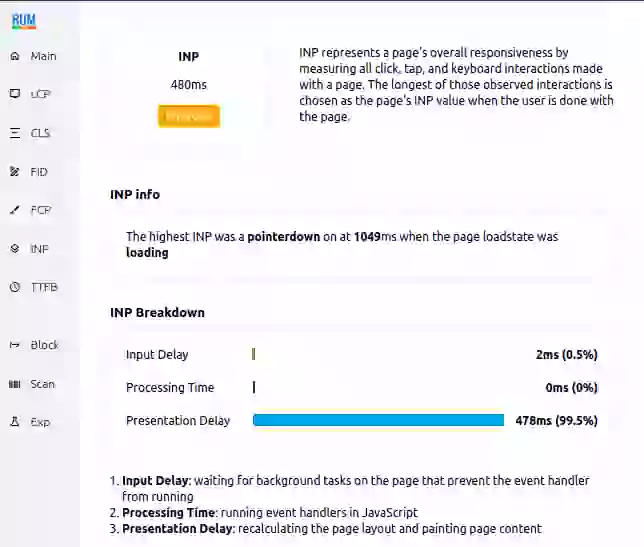
Core Web Vitals Visualizerで確認した、ページ読み込み中の1回のタップ。ハンドラーの処理時間は0ミリ秒でしたが、ページの読み込み処理によって次のフレームまでに478ミリ秒の待ち時間が発生しました。ハンドラー完了後の待機時間は表示遅延にカウントされます。
良好なINPスコアとは?
良好なINPは200ミリ秒以下です。200〜500ミリ秒は「改善が必要」、500ミリ秒を超えると「不良」と判定されます。Googleはモバイルとデスクトップを個別に評価し、ページ読み込みの75パーセンタイル(p75)の値を採用します。

p75基準では、低スペックなスマートフォンでのアクセスも含め、全ページ読み込みの4回中3回でINPを200ミリ秒以下に抑える必要があります。真っ先に不合格になるのはモバイルです。処理性能が低い端末では同じJavaScriptの実行に時間がかかり、訪問者がタップしたタイミングでmain threadが占有されていることが多いためです。
CoreDashのデータでは、モバイルのINPはデスクトップの約2倍でした。以下の表は、2026年10月11日から11月7日にかけての149プロジェクトのページ読み込みを集計したものです:
| p75でのINP | モバイル | デスクトップ |
|---|---|---|
| すべてのインタラクション | 170 ms | 89 ms |
| ページ読み込み中 | 285 ms | 125 ms |
| 読み込み完了後 | 158 ms | 84 ms |
同じデータにおいて、デスクトップでのキー入力はクリックやタップよりも遅く、85ミリ秒に対して121ミリ秒でした。
State of Web Vitalsによると、モバイルで良好なINPを達成しているサイトは91.8%です。
Interaction to Next Paint(INP)の計測方法
Googleが採用しているINPは、Chromeを利用する実際の訪問者データ、すなわちChrome UX Report(CrUX)に基づいています。これはPageSpeed InsightsやSearch Consoleで確認できます。どのページのどのクリックが遅いかはRUMツールで特定でき、その原因はChrome DevToolsで把握できます。
Search ConsoleとPageSpeed Insights
Search ConsoleのCore Web Vitalsレポートでは、INPで不合格となったURLが問題ごとにグループ化され、各グループのサンプルURLが提示されます。「INP issue: longer than 200ms (mobile)」は、類似したURLグループへのモバイル訪問において、75パーセンタイルのINPが200ミリ秒を超えていることを示します。「INP issue: longer than 500ms (mobile)」は500ミリ秒超を意味します。管理者自身にはサイトが速く感じられても、レポート上では不合格と判定されることがあります。多くの訪問者はより低性能なスマートフォンを使っており、ページの読み込み中にタップすることもあるためです。PageSpeed Insightsは、過去28日間の単一URLにおけるp75のINPを表示します。そのURLのChrome訪問数が不十分な場合は、サイト全体のデータが表示されます。どちらのツールも改善の反映には時間がかかり、Search Consoleの反映には最大28日かかります。

Search Consoleにおける特定のINP問題について、影響を受けるURL数の日次推移。
リアルユーザー監視(RUM)
CrUXはURLまたはURLグループごとに1つの数値を算出します。一方、自社サイトに導入したRUMスクリプトはすべての訪問を計測します。CoreDashでは、まずモバイルのp75 INPを確認し、クリックされた要素や読み込み状態ごとに内訳を分析します。
現在のRUMツールはSafariやFirefoxのINPも計測します。一方、CrUXおよびGoogleはChromeのみを集計対象とするため、数値が異なる場合があります。
Chrome DevToolsでクリックを検証する
Chrome DevToolsのPerformanceパネルを開きます。ライブ指標(live metrics)には、クリック操作に応じた現在のセッションのINPが表示され、各インタラクションとその3つの内訳が記録されます。CPUを「4x slowdown」に設定してPCの挙動をスマートフォンに近づけ、ページ読み込み中にもクリックしてみてください。何が実行されたかを確認するには、クリックしながらトレースを記録します。Interactionsトラックにインタラクションが記録され、Mainトラックにその配下のタスクが表示されます。Core Web Vitals Visualizer拡張機能を使えば、ページ上で直接同じ内訳を確認できます。
web-vitalsライブラリを使うと、INPを悪化させた各インタラクションが、対象要素や内訳とともにコンソールに出力されます:
<script type="module">
  import {onINP} from 'https://unpkg.com/web-vitals@6/dist/web-vitals.attribution.js?module';
  onINP(console.log, {reportAllChanges: true});
</script>
Lighthouse
通常のLighthouse測定にはINPが含まれません。ページを読み込むだけで、クリック操作を行わないためです。これに最も近いlab dataの指標は、読み込み中にmain threadがブロックされていた時間を示すTotal Blocking Time(TBT)です。通常、INPはTBTより大幅に低い値になりますが、TBTを改善すればINPも改善します。Lighthouseとfield dataで数値が異なる理由については、Lighthouse vs field dataを参照してください。
INPの改善方法
INPの数値を決定づけるのは、モバイルで最も遅いインタラクションです。field data(Search ConsoleやRUMツール)で該当のインタラクションを特定し、最も時間がかかっているフェーズに着目して短縮してください。入力遅延には読み込み時のJavaScript削減、処理時間にはイベントハンドラー内の処理削減、表示遅延にはレンダリング量の削減が有効です。INP改善ステップバイステップガイドでは、Search Consoleのレポート確認からコードの修正箇所までを順を追って解説しています。
WordPress
WordPressサイトでは、まず各ページが読み込んでいるプラグインのスクリプトから確認してください。どのスクリプトもタップの待機原因になり得ます。PerfmattersのScript ManagerやAsset CleanUpを使えば、商品ページでのフォームプラグインのように、スクリプトを使用しないページでプラグインの読み込みを解除(アンロード)できます。それでも改善しない場合は、開発者にトレースの取得を依頼してください。CPUを4倍低速化した状態で遅いタップを記録し、実行されているスクリプト名を特定します。
JavaScriptの遅延実行設定(WP Rocketの「Delay JavaScript execution」、Perfmattersの「Delay JavaScript」、LiteSpeed Cacheの「Load JS Deferred」のDelayed設定など)は、最初のインタラクションがあるまでスクリプトの実行を保留し、インタラクション時に一括実行します。Lighthouseはページ操作を行わないためスコアは上がりますが、実際の訪問者がメニューをタップした際には、ブラウザがすべてのスクリプトをダウンロードして実行する間待たされることになります。そしてINPは訪問中の最も遅いタップを記録します。INPの観点では、これらの設定はオフにしてください。
corewebvitals.ioのプラグインであるWP Core Web Vitalsは、スクリプトを元の順序のまま遅延実行し、タップを待つことなくページ読み込み完了後にアナリティクス、トラッキングピクセル、チャットウィジェットを実行します。
Shopify
Shopifyアプリは、追加するたびにクリックごとの負荷を増やします。特定の機能のために導入しても、その機能と無関係なページやクリック操作でスクリプトが読み込まれてしまうためです。テーマエディタの「アプリ埋め込み(App embeds)」でアプリを1つずつ無効化し、その都度問題のタップを再計測してください。セクション内に配置したアプリブロックは、アプリ埋め込みをオフにしても有効なまま残るため、該当セクションから削除する必要があります。アンインストールしたアプリのコードがテーマのスニペット内に残っていることもあるため、テーマ内でアプリ名を検索してください。
アプリの設定画面でクリック時に実行される処理を変更できることは稀です。それを制御しているのはテーマのコードです。「カートに追加」の動作、カートドロワーがレンダリングされるタイミング、読み込まれるアプリスクリプトなどを決定しています。この部分の改修は開発者の仕事です。「カートに追加」のハンドラーでまず画面を更新し、残りの処理は後回しにする、カートドロワーでは変更された部分のみをレンダリングする、といった対応を行います。
入力遅延:読み込み時のJavaScriptを削減
ページ読み込み中のタップは、その瞬間に実行されているスクリプトの完了を待たされることになります。DevToolsのCoverageパネルを確認すれば、どのコードが実行されたかがわかります。ページ内をクリックして操作した後も大半が未使用のままのスクリプトは削除し、残すスクリプトの多くもページ読み込み完了後まで待機させることができます。ページ読み込み開始から最初の500ミリ秒の間に、チャットウィジェットは本当に必要でしょうか?loadイベントの後、ブラウザがアイドル状態になってから読み込んでください:
window.addEventListener('load', () => {
  const whenIdle = window.requestIdleCallback || ((cb) => setTimeout(cb, 1));
  whenIdle(() => {
    const script = document.createElement('script');
    script.src = '/js/chat-widget.js';
    document.head.appendChild(script);
  });
}); asyncやdeferを指定するとスクリプトによるHTMLパーサーのブロックは回避できますが、スクリプト自体は読み込み中に実行されるため、INPよりもLCPの改善に向いています。スクリプトを後から実行するその他の方法は、JavaScriptの遅延・スケジューリングを行う16の方法を参照してください。
ブラウザは、passive指定されていないtouchstartやwheelのリスナーの完了を待ってからページをスクロールします。{ passive: true }を追加すればその待ち時間を解消できますが、INPはスクロールを計測しないため、INPの改善にはつながりません。
自前のlong task(main thread上で50ミリ秒を超える処理)を分割し、ブラウザが合間に待機中のタップを処理できるようにします。各処理にかかる時間にかかわらず、約50ミリ秒の処理ごとにmain threadを開放(yield)してください:
function yieldToMain() {
  if (globalThis.scheduler?.yield) {
    return scheduler.yield();
  }
  return new Promise((resolve) => setTimeout(resolve, 0));
}

async function processItems(items) {
  let lastYield = performance.now();
  for (const item of items) {
    processItem(item);
    if (performance.now() - lastYield > 50) {
      await yieldToMain();
      lastYield = performance.now();
    }
  }
}
scheduler.yield()はChromeとFirefoxで動作し、SafariではsetTimeoutのfallbackが適用されます。詳細はmain threadへのyieldを参照してください。
処理時間:まず画面の更新を優先する
高速なイベントハンドラーは、訪問者の目に見える変化を最優先で処理し、それ以外のすべての処理を次のペイントの後まで後回しにします。クリックハンドラー内にタグ処理があると、画面が切り替わる前に実行されてしまいます。処理を画面更新の後に移動させれば、訪問者には先に結果が表示され、タグも問題なく実行されます:
button.addEventListener('click', () => {
  showConfirmation(); // 訪問者に見える変化
  requestAnimationFrame(() => {
    setTimeout(() => {
      // 次のフレームが描画された後に実行
      dataLayer.push({ event: 'cta_click' });
    }, 0);
  });
});
ここでrequestIdleCallback()を使うと、iPhone全機種でエラーになります。Safariがこれをサポートしていないため、showConfirmation()の実行後にハンドラーが例外をスローし、クリック自体は正常に見えてもイベントが失われてしまいます。Google Tag Manager向けの実装パターンはdataLayerイベントのスケジューリングで解説しています。あるクライアントのサイトでは、dataLayer.push()をペイント後に移動しただけでINPが100ミリ秒短縮されました。
サーバーの応答を待つフォームや「カートに追加」ボタンでは、タップを受け付けたことを即座に画面に表示し(「カートに追加中...」など)、通信リクエストはその後で完了させます。
現場で最も頻繁に見かける遅いクリックは、商品フィルターです。ハンドラーがリストを更新し、新しい高さを読み取り、その高さに基づいて変更を加え、再び高さを読み取るといった処理です。変更を加えた直後にプロパティを読み取ると、ブラウザはハンドラー内でレイアウト再計算(リフロー)を余儀なくされます。WordPressの宿泊予約サイト風に構築したテストページでは、「All」フィルターのタップに320ミリ秒かかり、そのうち298ミリ秒はテーマのスクリプトが強制したレイアウト計算でした。スクリプトが最初に高さをまとめて読み取るように改修するか、CSSで同様の処理を行わせることで、同じタップの所要時間は1フレームに相当する16ミリ秒に短縮されました。いずれもChromeにてモバイル画面幅、CPU 4倍低速化の環境で計測した値です。Forced reflowでは、テーマ、プラグイン、アプリ、独自のコードにおける修正方法を解説しています。
表示遅延:DOMの肥大化を防ぎ、再レンダリングを削減
DOMサイズが大きいと、ハンドラー実行後のすべてのフレーム描画が遅くなります。Lighthouseでは「DOMサイズの最適化(Avoid an excessive DOM size)」として指摘されます。具体的な削減方法はDOMサイズを縮小する方法を参照してください。
縦に長いページでは、content-visibility: autoを指定することで、訪問者が近くまでスクロールするまでviewport外のセクションのレンダリングをスキップできます:
.product-reviews,
.site-footer {
  content-visibility: auto;
  contain-intrinsic-size: auto 600px;
}
スキップ対象の各セクションには、実際の高さに近いcontain-intrinsic-sizeを指定してください。これがないとスキップされたセクションの高さが0ピクセルとして扱われ、レンダリング時にスクロールバーが急にジャンプしてしまいます。
シングルページアプリケーション(SPA)の中には、インタラクションのたびに過剰なコンテンツを再レンダリングしているものがあります。1つの数値を変更するクリックでページの半分が再レンダリングされるようなケースです。React DevToolsの「Highlight updates when components render」を有効にすると、クリックによってどのコンポーネントが再レンダリングされたかを可視化できます。
Long Animation Frames(LoAF)APIによるINPのデバッグ
Long Animation Frames(LoAF)APIは、50ミリ秒以上かかったすべてのフレームについて、実行されたスクリプトのファイル名、関数名、実行時間をレポートします。これを使えば、field dataで見つかった遅いインタラクションと具体的なスクリプト名を紐付けることができます。LoAFはChromium系ブラウザ(Chrome 123以降)で利用可能です。
new PerformanceObserver((list) => {
  for (const frame of list.getEntries()) {
    if (frame.duration < 100) continue; // 最も遅いフレームのみ
    for (const script of frame.scripts) {
      console.log(script.sourceURL, script.sourceFunctionName,
        Math.round(script.duration) + ' ms');
    }
  }
}).observe({ type: 'long-animation-frame', buffered: true });
RUMツールは、すべての訪問からこれらのエントリを収集します。CoreDashでは、INPの「Breakdown」を開き、「group by LOAF」を選択します。各行にスクリプトが表示され、そのスクリプトが関与したインタラクションのINPが3つのフェーズに分かれて表示されます。まずはモバイルでバーが最も長いスクリプトから着手してください。Long Animation Frames APIガイドでは、エントリの各フィールドについて解説しています。

CoreDashのLOAF別グループ表示(デスクトップ):緑が入力遅延、紫が処理時間、青が表示遅延。
遅いタップの原因が外部アプリやタグ、同意バナーなど自作以外のスクリプトにあり、どれを外すべきか判断がつかない場合は、Core Web Vitalsパワーアワーをご利用ください。field dataとトレースを一緒に分析し、具体的な改善手順を文書でお渡しします。

なぜ修正が効かないのか?
CDNがまだ古いHTMLを配信している、あるいは修正がデスクトップ用テンプレートにだけ入り、モバイルは別のテンプレートを使っている、ということがあります。URLと問題をお送りいただければ、候補の日時をご返信します。まずfield dataを確認し、1時間サイトを一緒に見て、1日以内に調査メモを書面でお送りします。€350(税別)。
URLを送る修正を実装する開発者がいませんか? サイトのコピー上で私が作業します。
 モバイルのINPがまだ赤いままですか?URLを送る