Vitesse de chargement avec un budget limité : les optimisations qui comptent le plus
Apprenez à améliorer les Core Web Vitals avec des stratégies adaptées aux petits budgets

Les optimisations qui comptent le plus
En tant que consultant Core Web Vitals, je reçois des demandes très variées pour améliorer la vitesse de chargement. Et oui, le budget est parfois limité. Dans ce cas, je dois rentabiliser mon temps au maximum et me concentrer sur des optimisations à fort impact et faible effort, celles qui font réellement bouger les Core Web Vitals.
Dernière révision par Arjen Karel en mars 2026
Les chiffres parlent d'eux-mêmes. D'après le Web Almanac 2025, seulement 48 % des origines mobiles valident les trois Core Web Vitals. La page mobile médiane pèse 2,6 Mo, avec 632 Ko de JavaScript (dont 251 Ko inutilisés). Ce sont des problèmes que vous pouvez régler sans gros budget.
Conseil Core Web Vitals : mon offre On-Call Consultancy est la solution la plus économique pour obtenir l'aide d'un expert. Réservez une session de 2 heures (300 €) : je diagnostique vos problèmes de Core Web Vitals, je corrige les plus urgents et je vous donne une stratégie claire pour le reste. Je me prépare avant notre échange pour ne perdre aucun temps.
Réserver une session !
1. Identifiez d'abord les problèmes
Pour optimiser les performances web avec un budget limité, chaque action doit être la plus efficace possible. Cela commence par identifier le vrai problème.
L'excellent outil gratuit PageSpeed Insights permet de consulter les données CrUX. Ce sont les seules qui comptent, car ce sont celles que Google utilise.


Sous le score CrUX, vous verrez un audit Lighthouse.
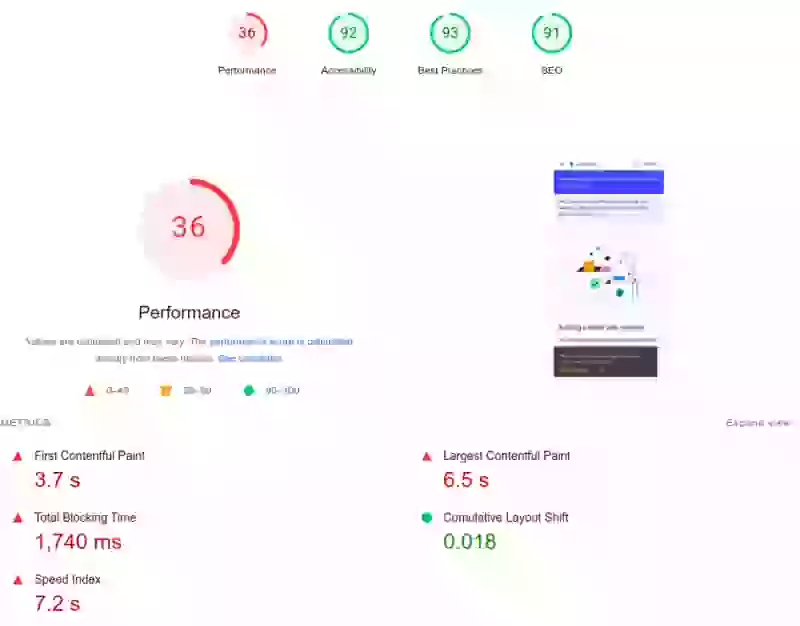
Soyons clairs sur l'audit Lighthouse ! À ce stade, Lighthouse ne nous intéresse pas. Pourquoi ? Parce qu'il ne mesure pas les Core Web Vitals. Certes, Lighthouse est un formidable outil de test et libre à vous d'explorer toutes ses suggestions. Mais avec un budget limité, notre priorité est de valider les Core Web Vitals. Réussir des tests synthétiques ne compte pas pour le moment !
Revenons aux données CrUX. Voici quelques règles à suivre si votre budget est serré. Analysez les Core Web Vitals dans cet ordre précis et traitez ces problèmes en priorité !
- Si le Time to First Byte échoue, réglez-le en premier !
- Si le First Contentful Paint échoue, corrigez les ressources render blocking (différez les scripts et optimisez les styles)
- Si le Largest Contentful Paint échoue, priorisez les ressources nécessaires à ce LCP (comme les polices ou les images)
- Si le CLS échoue, ajoutez width et height à toutes les images, identifiez et supprimez les transitions CSS, et réservez l'espace pour les éléments au rendu tardif (comme les publicités, les filtres de produits, etc.)
- Si l'Interaction to Next Paint échoue, vous utilisez très probablement trop de JavaScript au mauvais moment. Supprimez les scripts et plugins inutiles, et utilisez un outil RUM comme CoreDash pour trouver les scripts les plus lents
2. Optimisez vos images
D'après le Web Almanac 2025, les images représentent 911 Ko sur la page mobile médiane. C'est plus d'un tiers du poids total de la page. De plus, 57 % des images LCP sont encore servies en JPG, alors que le WebP serait plus léger à qualité égale. Avec un budget limité, l'optimisation des images offre le plus fort impact pour un minimum d'effort.
Convertissez gratuitement les images en WebP
Il existe de nombreux outils, solutions et plugins gratuits pour convertir vos images vers des formats plus récents, plus rapides et plus modernes comme le WebP. Pour WordPress par exemple, je vous recommande l'excellent plugin gratuit WebP Express.
Mettez en place le lazy loading
Le lazy loading indique au navigateur de ne pas charger une image tant qu'elle n'est pas sur le point d'entrer dans le viewport visible. Si une page comporte 15 images et que 3 seulement sont visibles, vous pouvez ajouter loading="lazy" sans risque aux images situées hors du viewport visible.
Deux approches permettent de traiter ce point. La première consiste à activer le lazy loading dans votre CMS, ce qui l'appliquera à toutes les images. Consultez ensuite la documentation pour désactiver le lazy loading sur les images visibles et prioritaires. L'autre méthode consiste à ajouter manuellement loading="lazy" aux images situées sous la ligne de flottaison. Pour un guide complet, consultez comment différer les images hors écran.
<img loading="lazy" src="image.jpg" width="800" height="600">
Définissez l'attribut fetchpriority sur l'image
En ajoutant fetchpriority="high" à une balise d'image, on signale au navigateur que cette image est plus importante que les autres et doit être téléchargée en premier. Même s'il existe des méthodes plus poussées comme le préchargement d'images et les 103 Early Hints, renseigner fetchpriority reste simple, rapide et efficace ! Identifiez simplement l'image la plus importante de la page, modifiez le template et ajoutez-lui fetchpriority="high" :
<img fetchpriority="high" src="image.jpg" width="800" height="600">
3. Corrigez le cache du navigateur
Avec un hébergement économique, le serveur web est rarement configuré de façon optimale. L'une des erreurs que je rencontre régulièrement est un cache de navigateur mal configuré. Sans en-têtes de cache adaptés, les visiteurs réguliers retéléchargent inutilement les mêmes images, scripts et feuilles de style. C'est de la bande passante et du temps perdus.
Si vous utilisez Apache comme serveur web, créez simplement un fichier nommé .htaccess à la racine de votre site et ajoutez ces lignes :
<FilesMatch "\.(ico|pdf|jpg|jpeg|png|webp|gif|css|js|woff|woff2)$">
  <IfModule mod_headers.c>
    Header set Cache-Control "max-age=172800, public, must-revalidate"
  </IfModule>
</FilesMatch>
Pendant que vous modifiez le fichier .htaccess, activez aussi la compression GZIP. Elle compresse les ressources textuelles (HTML, CSS, JavaScript) avant leur envoi au navigateur. Sur la plupart des sites, cela réduit le volume de transfert de 60 à 80 %.
<IfModule mod_deflate.c>
  AddOutputFilterByType DEFLATE text/html text/css text/javascript
  AddOutputFilterByType DEFLATE application/javascript application/json
</IfModule>
Si vous utilisez un autre serveur web comme NGINX, contactez votre hébergeur et transmettez-lui cet article !
4. Pensez à Cloudflare (même l'offre gratuite est utile)
Même avec l'offre gratuite, Cloudflare fournit une grande partie des fonctionnalités de performance essentielles. Sur un hébergement d'entrée de gamme, basculer ses DNS vers Cloudflare est l'un des changements à plus fort impact pour un minimum d'effort. Pour un pas-à-pas détaillé, consultez le guide complet de configuration de Cloudflare.
Avec l'offre gratuite
- Un DNS rapide. Les serveurs DNS de Cloudflare sont gratuits et surpasseront très probablement ceux de votre hébergeur économique. D'après les données CrUX du Web Almanac 2025, seulement 44 % des origines mobiles affichent un bon TTFB. Un DNS lent en est souvent la cause, et migrer vers Cloudflare règle ce problème immédiatement.
- HTTP/3 et Brotli. Cloudflare utilise les protocoles les plus récents et les méthodes de compression les plus rapides. Sans entrer dans les détails techniques, cela accélérera vos transferts réseau d'au moins 10 %.
- Un cache navigateur cohérent. Cloudflare gère remarquablement bien le cache des ressources statiques. La configuration par défaut est probablement déjà supérieure à ce que vous avez actuellement.
- Edge caching pour les ressources statiques. Cloudflare met en cache des versions de vos ressources statiques (images, scripts et fichiers CSS) et les distribue directement à l'utilisateur final depuis son réseau edge. Cela supprime les allers-retours vers votre serveur d'origine.
- Rocket Loader. Rocket Loader diffère le chargement des scripts et gère les complications qui en découlent. La méthode est un peu brute, mais si vous ne pouvez pas différer les scripts manuellement, elle améliorera sans doute vos métriques de rendu comme le Largest Contentful Paint. Remarque : Rocket Loader utilise des API de navigateur obsolètes que PageSpeed Insights peut signaler. Si vous voyez ces avertissements, préférez différer vos scripts manuellement.
Avec l'offre Pro
L'une des premières choses que je dis quand je vois un compte Cloudflare gratuit, c'est « passez à la version Pro ! ». Si ces 25 $ entrent dans votre budget et que vous êtes prêt à les investir pour un site plus rapide, l'option mérite toute votre attention.
- Toutes les fonctionnalités de l'offre gratuite. L'offre Pro inclut évidemment l'ensemble des fonctionnalités gratuites.
- Cloudflare APO pour WordPress. APO pour WordPress est une solution complète qui met vos pages en cache sur le réseau edge pour les visiteurs non connectés. Cela peut accélérer considérablement le Time to First Byte.
- Optimisation d'images avec et sans perte. L'un des atouts majeurs de l'offre Pro de Cloudflare est son optimisation des images. Cloudflare convertit et met en cache les images au format WebP, puis les fournit uniquement aux visiteurs dont le navigateur prend en charge ce format.
5. Auto-hébergez un maximum de ressources
L'auto-hébergement des ressources statiques est une autre optimisation simple et efficace. De nombreux sites hébergent leurs ressources statiques sur des CDN tiers. Par exemple, jQuery est hébergé sur https://code.jquery.com/, Bootstrap sur https://cdn.jsdelivr.net et les polices sur https://fonts.googleapis.com. Je comprends l'attrait. Ces CDN se présentent comme une solution simple et rapide, mais y recourir est en réalité une mauvaise idée qui ralentit votre site.
Utiliser un CDN partagé pour ce type de fichiers avait du sens à l'époque où les navigateurs pouvaient encore les partager d'un site à l'autre. Cette époque est révolue. Résultat : un nouveau visiteur doit systématiquement télécharger le fichier statique, ce qui nécessite une nouvelle connexion vers un nouveau serveur pour chaque fichier. Et ces connexions supplémentaires prennent beaucoup de temps.
La solution consiste à auto-héberger ces fichiers tiers. Rien de plus simple : téléchargez le fichier, déposez-le sur votre serveur et mettez à jour son URL d'appel. Pour les polices en particulier, consultez comment auto-héberger Google Fonts.
6. Différez vos scripts
Les scripts bloquants placés dans le head de la page représentent souvent un goulot d'étranglement majeur. Ils peuvent parfois retarder le chargement de la page de 20 secondes ! Le Web Almanac 2025 indique que 15 % seulement des pages mobiles valident l'audit des ressources render blocking. Cela montre l'ampleur du problème.
Différer ces scripts n'a rien de difficile. Ajoutez simplement defer à la balise script et le tour est joué. Faites-le si vous le pouvez ! Modifiez le template et adaptez votre script comme suit :
<!-- old blocking script tag -->
<script src="script.js"></script>

<!-- new deferred script tag -->
<script defer src="script.js"></script>
Mais attention aux pièges ! Ajouter defer aux balises script peut entraîner divers dysfonctionnements et des erreurs de dépendance. Et avec un budget serré, vous n'avez sans doute pas les moyens d'engager un expert JavaScript pour corriger chaque anomalie. Testez donc le différé de vos scripts et vérifiez la présence d'erreurs (appuyez sur Ctrl+Shift+I dans Chrome et ouvrez l'onglet Console). Si aucun problème n'apparaît, vous faites partie des rares chanceux ! Si des erreurs surviennent, tournez-vous vers l'une des solutions ci-dessous. Pour une vue d'ensemble, consultez 16 méthodes pour différer JavaScript.
Utilisez Rocket Loader
Comme indiqué plus haut, la version gratuite de Cloudflare donne accès à Rocket Loader. Cet outil diffère l'ensemble des scripts de la page. Ce n'est pas parfait, mais cela fait généralement un très bon travail.
Utilisez un plugin
La plupart des CMS disposent d'un vaste catalogue d'extensions. De nombreux plugins permettent de différer JavaScript tout en prenant en charge les complications qui peuvent survenir.
7. Optimisez vos polices
Les polices web représentent un coût de performance masqué sur les petits sites. La page médiane charge 122 Ko de fichiers de police d'après le Web Almanac 2025. Si vos polices proviennent de Google Fonts, vous imposez des résolutions DNS et des connexions TCP supplémentaires à chaque première visite.
Deux solutions gratuites :
- Auto-hébergez vos polices. Téléchargez les fichiers de police, installez-les sur votre propre serveur et chargez-les directement depuis celui-ci. Vous supprimez ainsi le surcoût de connexion vers fonts.googleapis.com et fonts.gstatic.com.
- Ajoutez font-display: swap. Cela indique au navigateur d'afficher immédiatement le texte avec une police de fallback pendant le téléchargement de la police web. Vos visiteurs accèdent au contenu plus rapidement et vous évitez le problème du texte invisible. Pour la stratégie complète, consultez comment corriger le texte invisible pendant le chargement des polices web.
8. Du cache, encore du cache, toujours du cache
Avec un budget serré et sans vouloir dépenser des fortunes en hébergement, le cache reste le moyen le plus efficace d'accélérer un site web. Il est redoutable contre un Time to First Byte élevé. La mise en cache s'opère à plusieurs niveaux.
Cache côté client : configurez votre serveur web pour demander aux navigateurs de mettre en cache un maximum de ressources statiques. Cela réduira la charge sur votre serveur. (Voir l'exemple du fichier .htaccess à la section 3.)
Cache d'objets : le cache d'objets permet de stocker des données coûteuses à recalculer, comme le résultat de requêtes complexes en base de données. Demandez à votre hébergeur d'installer Redis ou Memcached.
Cache de page complète : si vous utilisez un CMS, vous devez impérativement ajouter un cache de page. Pour WordPress, WP Fastest Cache ou WP Core Web Vitals sont de très bonnes options.
9. Faites des choix d'hébergement stratégiques
En matière d'hébergement, comparer les offres est très payant, et l'hébergeur le plus cher n'est pas systématiquement le plus rapide. En règle générale, cherchez une offre optimisée pour votre CMS, car qui touche à tout n'excelle en rien. Exigez au minimum PHP 8+, HTTP/2 et un stockage SSD. Un bon hébergeur WordPress doté de ces bases surpassera à coup sûr un hébergement mutualisé générique.
10. Surveillez vos performances
Toutes ces optimisations ne valent rien si vous ignorez leur impact réel. Mettez en place du Real User Monitoring pour observer comment les vrais visiteurs découvrent votre site, plutôt que de vous fier uniquement au score d'un lab data sous Lighthouse. Les scores de lab data sont précieux pour le débogage, mais c'est la field data des vrais visiteurs que Google utilise pour le classement. CoreDash suit les Core Web Vitals des utilisateurs réels et vous indique précisément où vous en êtes.

Besoin d'un site plus rapide ?
Je suis Arjen et je répare des sites lents depuis 17 ans. Si vous rencontrez des problèmes que vous ne pouvez pas résoudre vous-même, envoyez-moi votre URL et parlons-en.
Envoyez-moi votre URLPourquoi notre fix ne fonctionne pas ?
Parfois le CDN sert encore l'ancien HTML, ou le fix a été appliqué sur le template desktop alors que le mobile en utilise un autre. Envoyez-moi votre URL et le problème, et je vous réponds avec quelques créneaux. J'analyse d'abord vos field data, puis nous passons une heure sur votre site, et sous 24 heures vous avez mes notes par écrit. 350 € HT.
Envoyez-moi votre URLPas de développeur pour réaliser le fix ? Je fais le travail moi-même, sur une copie de votre site.

