Velocidad web con poco presupuesto: las optimizaciones que más importan
Aprende a mejorar los Core Web Vitals con estrategias económicas

Las optimizaciones que más importan
Como consultor de Core Web Vitals, recibo consultas de todo tipo sobre velocidad web. Y sí, a veces no hay mucho presupuesto. Cuando ocurre, tengo que ser todavía más eficiente con mi tiempo y centrarme solo en optimizaciones de gran impacto y poco esfuerzo que de verdad muevan los Core Web Vitals.
Última revisión por Arjen Karel en marzo de 2026
Los datos hablan por sí solos. Según el Web Almanac de 2025, solo el 48 % de los orígenes móviles aprueba los tres Core Web Vitals. La página móvil mediana pesa 2,6 MB, con 632 KB de JavaScript (de los cuales 251 KB no se usan). Son problemas que puedes corregir sin un gran presupuesto.
Consejo sobre Core Web Vitals: Mi consultoría bajo demanda es la forma más económica de conseguir ayuda experta. Reserva una sesión de 2 horas (300 €) y diagnosticaré los problemas de Core Web Vitals, corregiré los fallos más urgentes y te daré una estrategia clara para el resto. Me preparo antes de hablar, así no perdemos tiempo.
¡Reserva una sesión!
1. Primero identifica los problemas
Al optimizar el rendimiento web con poco presupuesto, tenemos que asegurarnos de ser lo más eficaces posible. Eso significa que primero debemos saber cuál es el problema real.
Podemos usar la excelente herramienta gratuita PageSpeed Insights para consultar los datos de CrUX. Los datos de CrUX son la única fuente que importa, porque es la que usa Google.


Debajo de la puntuación de CrUX verás una auditoría de Lighthouse.
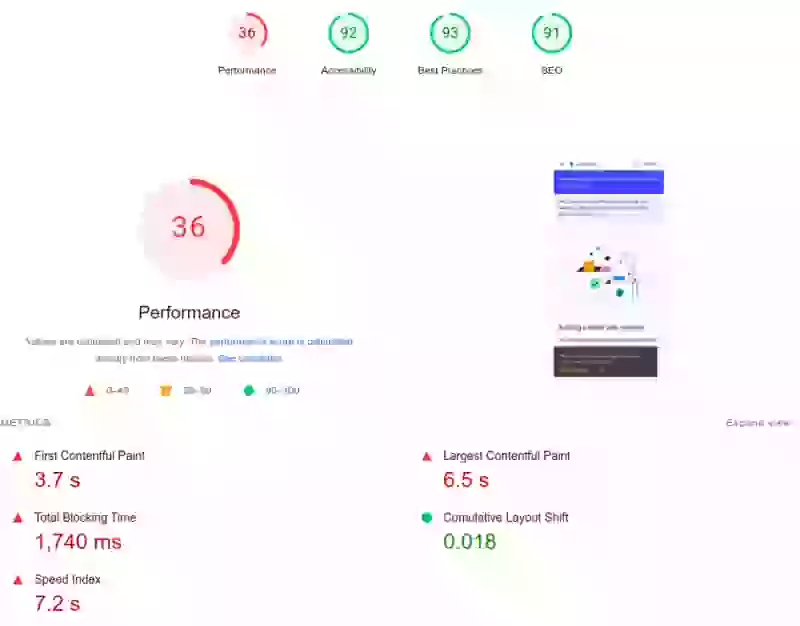
¡Quiero dejar algo claro sobre la auditoría de Lighthouse! Ahora mismo, Lighthouse no nos importa. ¿Por qué? Porque no mide los Core Web Vitals. Claro que Lighthouse es una herramienta fantástica y puedes explorar todas sus sugerencias, pero con un presupuesto ajustado lo que nos importa es aprobar los Core Web Vitals. ¡Ahora mismo no nos importa aprobar pruebas sintéticas!
Volvamos a los datos de CrUX. Si tienes poco presupuesto, sigue estas pautas. ¡Investiga los Core Web Vitals en este orden exacto y céntrate primero en estos problemas!
- Si no apruebas el Time to First Byte, ¡corrígelo primero!
- Si no apruebas el First Contentful Paint, corrige los recursos render blocking (pospón scripts y optimiza estilos)
- Si no apruebas el Largest Contentful Paint, prioriza los recursos necesarios para ese LCP (como fuentes o imágenes)
- Si no apruebas el CLS, añade width y height a todas las imágenes, localiza y elimina transiciones CSS y reserva espacio para los elementos que renderizan tarde (como anuncios, filtros de producto, etc.)
- Si no apruebas el Interaction to Next Paint, lo más probable es que estés ejecutando demasiado JavaScript en el momento equivocado. Elimina scripts y plugins innecesarios, y usa una herramienta de RUM como CoreDash para encontrar los scripts más lentos
2. Optimiza las imágenes
Según el Web Almanac de 2025, las imágenes representan 911 KB de la página móvil mediana. Eso es más de un tercio del peso total de la página. Además, el 57 % de las imágenes del LCP todavía se sirve en JPG, cuando WebP pesaría menos con la misma calidad. Con poco presupuesto, optimizar las imágenes es lo que mayor impacto ofrece con el menor esfuerzo.
Convierte imágenes a WebP gratis
Hay muchísimas herramientas, soluciones y plugins gratuitos para convertir imágenes a formatos más modernos y rápidos como WebP. Para WordPress, por ejemplo, recomiendo el excelente plugin gratuito WebP Express.
Implementa lazy loading
El lazy loading indica al navegador que no cargue una imagen hasta que esté a punto de entrar en el viewport visible. Si tienes 15 imágenes en una página y solo 3 están en la parte visible, puedes añadir con total seguridad loading="lazy" a las que queden fuera del viewport visible.
Hay dos formas de resolverlo. La primera es activar el lazy loading en tu CMS, lo que lo aplicará a todas las imágenes. Después, consulta la documentación para ver cómo desactivarlo en las imágenes visibles e importantes. La otra opción es añadir loading="lazy" manualmente a las imágenes below-the-fold. Para ver una guía completa, consulta cómo posponer las imágenes fuera de pantalla.
<img loading="lazy" src="image.jpg" width="800" height="600">
Define fetchpriority en la imagen
Al añadir fetchpriority="high" a la etiqueta de una imagen, indicamos al navegador que esa imagen es más importante que las demás y debe descargarse primero. Aunque existen métodos más avanzados como la precarga de imágenes y 103 Early Hints, ¡definir fetchpriority es sencillo, rápido y eficaz! Solo identifica la imagen más importante de la página, edita la plantilla y añade fetchpriority="high" a la imagen:
<img fetchpriority="high" src="image.jpg" width="800" height="600">
3. Corrige la caché del navegador
Si usas un hosting barato, es muy probable que el servidor web no esté configurado de forma óptima. Uno de los fallos que encuentro con más frecuencia es una caché del navegador mal configurada. Sin las cabeceras de caché adecuadas, los visitantes recurrentes vuelven a descargar una y otra vez las mismas imágenes, scripts y hojas de estilo. Es un desperdicio de ancho de banda y de tiempo.
Si usas Apache como servidor web, basta con crear un archivo llamado .htaccess en el directorio raíz de tu sitio web y añadir estas líneas:
<FilesMatch "\.(ico|pdf|jpg|jpeg|png|webp|gif|css|js|woff|woff2)$">
  <IfModule mod_headers.c>
    Header set Cache-Control "max-age=172800, public, must-revalidate"
  </IfModule>
</FilesMatch>
Ya que estás editando el archivo .htaccess, activa también la compresión GZIP. Esto comprime los recursos basados en texto (HTML, CSS, JavaScript) antes de enviarlos al navegador. En la mayoría de los sitios, esto reduce el tamaño de transferencia entre un 60 y un 80 %.
<IfModule mod_deflate.c>
  AddOutputFilterByType DEFLATE text/html text/css text/javascript
  AddOutputFilterByType DEFLATE application/javascript application/json
</IfModule>
Si usas otro servidor web como NGINX, contacta con tu proveedor de hosting y compártele este artículo.
4. Considera Cloudflare (incluso el plan gratuito ayuda)
Incluso en el plan gratuito, Cloudflare ofrece muchas de las funciones de rendimiento más importantes. Si usas un hosting barato, cambiar tus DNS a Cloudflare es uno de los cambios con mayor impacto y menor esfuerzo que puedes hacer. Para ver el paso a paso detallado, consulta la guía completa de configuración de Cloudflare.
En el plan gratuito
- DNS rápido. Los servidores DNS de Cloudflare son gratuitos y probablemente superen en rendimiento a los de tu hosting barato. Los datos de CrUX del Web Almanac de 2025 muestran que solo el 44 % de los orígenes móviles tiene un buen TTFB. Un DNS lento es un culpable habitual, y cambiar a Cloudflare lo resuelve al instante.
- HTTP/3 y Brotli. Cloudflare utiliza los protocolos más recientes y los métodos de compresión más rápidos. Sin entrar en mucho detalle, ten la seguridad de que esto acelerará tu red al menos un 10 %.
- Caché de navegador consistente. Cloudflare tiene un historial excelente en el almacenamiento en caché de recursos estáticos. Su configuración por defecto es probablemente mejor que la que tienes ahora mismo.
- Caché en el edge para recursos estáticos. Cloudflare almacenará en caché copias de tus recursos estáticos (como imágenes, scripts y archivos CSS) y los servirá directamente al usuario final desde su red edge. Esto elimina la necesidad de viajes de ida y vuelta a tu servidor de origen.
- Rocket Loader. Rocket Loader pospondrá la carga de scripts y gestionará las complicaciones que esto provoque. Es un método tosco, pero si no puedes posponer scripts manualmente, probablemente mejorará métricas de renderizado como el Largest Contentful Paint. Nota: Rocket Loader usa APIs del navegador obsoletas y PageSpeed Insights puede avisar de ello. Si ves esas advertencias, considera posponer los scripts a mano.
En el plan Pro
Una de las primeras cosas que siempre digo cuando veo un plan gratuito de Cloudflare es «¡pásate a Pro!». Si puedes permitirte esos 25 $ y estás dispuesto a invertirlos en una web más rápida, deberías considerarlo.
- Todas las funciones gratuitas. Obviamente, el plan Pro incluye todas las ventajas de la versión gratuita.
- Cloudflare APO para WordPress. APO para WordPress es una solución completa que almacena tus páginas en caché en la red edge si los visitantes no han iniciado sesión. Esto puede acelerar el Time to First Byte enormemente.
- Optimización de imágenes con y sin pérdida. Una de las principales ventajas de usar la versión Pro de Cloudflare es su optimización de imágenes. Cloudflare convierte y guarda en caché las imágenes en formato WebP, y solo las sirve a los visitantes que admiten estos formatos.
5. Aloja en tu servidor todo lo que puedas
Otra optimización sencilla y eficaz es alojar los recursos estáticos en tu propio servidor. En muchos sitios, los recursos estáticos se cargan desde CDN externas. Por ejemplo, jQuery se aloja en https://code.jquery.com/, Bootstrap en https://cdn.jsdelivr.net y las fuentes en https://fonts.googleapis.com. Entiendo la tentación: estas CDN se presentan como opciones rápidas y sencillas, pero usarlas es una mala idea y ralentizará tu web.
Usar una CDN compartida para este tipo de archivos tenía sentido cuando los navegadores todavía podían compartirlos entre diferentes sitios web. Esos días ya pasaron. El resultado es que cada visitante nuevo tiene que descargar el archivo estático de todos modos, lo que requiere una nueva conexión a un servidor distinto para cada archivo. Y esas conexiones adicionales pueden sumar mucho tiempo innecesario.
La solución es alojar esos archivos de terceros en tu propio servidor. Hacerlo es fácil: descargas el archivo, lo subes a tu servidor y cambias la referencia a este. En el caso concreto de las fuentes, consulta cómo alojar Google Fonts en tu servidor.
6. Pospón los scripts
Los scripts bloqueantes en el head de la página pueden ser un cuello de botella descomunal. ¡A veces retrasan la carga de la página hasta 20 segundos! El Web Almanac de 2025 reveló que solo el 15 % de las páginas móviles aprueba la auditoría de recursos render blocking. Eso demuestra lo extendido que está el problema.
Posponer estos scripts no tiene ninguna dificultad. Solo añade defer a la etiqueta script y listo. Si puedes, ¡hazlo! Edita la plantilla y cambia el script así:
<!-- etiqueta antigua de script bloqueante -->
<script src="script.js"></script>

<!-- nueva etiqueta de script con defer -->
<script defer src="script.js"></script>
¡Pero ojo! Añadir defer a las etiquetas script puede provocar todo tipo de fallos y errores de dependencias. Y con un presupuesto ajustado, asumo que no tienes medios para contratar a un experto en JavaScript que resuelva cada problema que surja. Así que prueba a posponer los scripts y comprueba si hay errores (pulsa Ctrl+Shift+I en Chrome y revisa la pestaña Consola). Si no aparece ningún error tras las pruebas, ¡eres de los pocos afortunados! Si surgen fallos, recurre a una de las siguientes soluciones. Para tener el panorama completo, consulta 16 métodos para posponer JavaScript.
Usa Rocket Loader
Como ya comentamos, la versión gratuita de Cloudflare incluye acceso a Rocket Loader. Esta herramienta pospone todos los scripts de la página. No es perfecta ni mucho menos, pero casi siempre hace un buen trabajo.
Usa un plugin
La mayoría de los sitios basados en CMS tienen un enorme repositorio de plugins. Existen multitud de opciones para posponer JavaScript y gestionar cualquier complicación que surja al diferir scripts.
7. Optimiza las fuentes
Las fuentes web son un coste de rendimiento oculto en sitios con poco presupuesto. La página mediana carga 122 KB en archivos de fuentes según el Web Almanac de 2025. Si cargas las fuentes desde Google Fonts, estás realizando peticiones DNS y conexiones TCP adicionales en cada primera visita.
Dos soluciones gratuitas:
- Aloja las fuentes en tu servidor. Descarga los archivos de fuentes, colócalos en tu propio servidor y cárgalos desde allí. Esto elimina la sobrecarga de conexión con fonts.googleapis.com y fonts.gstatic.com.
- Añade font-display: swap. Esto indica al navegador que muestre el texto de inmediato con una fuente fallback mientras se descarga la fuente web. Tus visitantes ven el contenido más rápido y evitas el problema del texto invisible. Para conocer la estrategia completa, consulta cómo solucionar el texto invisible durante la carga de fuentes web.
8. Caché, caché, caché
Si tienes poco presupuesto y no quieres gastar mucho en hosting, la caché es una de las formas más eficaces de acelerar un sitio web. La caché resulta especialmente efectiva frente a un Time to First Byte elevado. Se puede aplicar a diferentes niveles.
Caché del lado del cliente: Configura el servidor web para indicar a los navegadores que guarden en caché la mayor cantidad posible de recursos estáticos. Esto reducirá la carga en tu servidor. (Consulta el ejemplo de .htaccess en la sección 3).
Caché de objetos: Sirve para almacenar datos cuya regeneración requiere mucho procesamiento, como el resultado de consultas complejas a la base de datos. Pide a tu proveedor de hosting que instale Redis o Memcached.
Caché de página completa: Si usas un CMS, conviene añadir una caché de página completa a tu sitio. Para WordPress, buenas opciones son WP Fastest Cache o WP Core Web Vitals.
9. Elige el hosting de forma estratégica
En cuestión de hosting, comparar opciones vale la pena, y el proveedor más caro no siempre es el más rápido. Por lo general, te conviene un plan optimizado para tu CMS, porque quien mucho abarca poco aprieta. Busca un hosting que incluya como mínimo PHP 8+, HTTP/2 y almacenamiento SSD. Un buen hosting para WordPress con esa base superará siempre a un hosting compartido genérico.
10. Monitoriza el rendimiento
Todas estas optimizaciones no sirven de nada si no sabes si realmente han funcionado. Configura Real User Monitoring para ver cómo experimentan tu web los visitantes reales, y no solo la puntuación de Lighthouse en un laboratorio. Las puntuaciones de lab data son útiles para depurar, pero el field data de visitantes reales es lo que Google utiliza para el ranking. CoreDash monitoriza los Core Web Vitals de usuarios reales y te dirá exactamente en qué punto estás.

¿Necesitas una web más rápida?
Soy Arjen y llevo 17 años arreglando webs lentas. Si te encuentras con problemas que no puedes resolver por tu cuenta, envíame tu URL y hablamos.
Envíame tu URL¿Por qué no funciona nuestro fix?
A veces la CDN sigue sirviendo el HTML antiguo, o el fix se metió en la plantilla de desktop y el móvil usa otra. Envíame tu URL y el problema, y te respondo con varias opciones. Primero reviso tus field data, luego dedicamos una hora a tu web, y en menos de un día tienes mis notas por escrito. 350 € sin IVA.
Envíame tu URL¿No tienes desarrollador para hacer el fix? Hago el trabajo yo mismo, en una copia de tu web.

