Largest Contentful Paint (LCP): o que é, como medir e otimizar
O que o Largest Contentful Paint mede, que elemento conta e qual das quatro partes corrigir primeiro.
- Bom ≤ 2,5 s
- Precisa de melhorias ≤ 4 s
- Mau > 4 s

Partilhar

Largest Contentful Paint (LCP) em resumo
O Largest Contentful Paint (LCP) é o Core Web Vital para o carregamento: o tempo desde a abertura de uma página até à pintura da maior imagem ou bloco de texto no primeiro ecrã. Um bom LCP é de 2,5 segundos ou menos no percentil 75 dos carregamentos reais de página.
Como é calculado o LCP?
O Chrome mede o LCP de um carregamento de página desde o momento em que o visitante pede a página até à pintura do maior elemento na viewport. Regista um novo candidato sempre que pinta um elemento maior, até ao primeiro toque, scroll ou pressão de tecla do visitante; o último é o valor de LCP.
Assim, o elemento de LCP pode mudar: o título é o maior durante uns instantes, até a foto hero o substituir. "Last contentful paint" está meio certo e "least contentful paint" está errado: o que conta é o último candidato, e este é sempre o maior pintado até ao momento. A Google avalia o percentil 75 desses valores ao longo de 28 dias.
Porque é que o LCP usa o maior elemento?
Uma página moderna não tem um momento único em que o carregamento esteja concluído: o lazy loading e os scripts continuam a pedir recursos enquanto o visitante lá estiver. O LCP mede quando o maior elemento, o conteúdo principal, está no ecrã. A equipa de métricas de velocidade do Chrome construiu-o em torno de uma pergunta: "quando é que o conteúdo principal da página fica visível para o utilizador?"
LCP vs. FCP: qual é a diferença?
First Contentful Paint (FCP) é o momento em que o browser pinta o primeiro texto ou imagem. Largest Contentful Paint (LCP) é o momento em que pinta o maior elemento na viewport. O FCP indica que a página começou a carregar. O LCP indica que a página parece carregada.
| First Contentful Paint (FCP) | Largest Contentful Paint (LCP) | |
|---|---|---|
| O que mede | Primeiro texto ou imagem pintados | Maior texto ou imagem pintados |
| Limiar bom | 1,8 s ou menos | 2,5 s ou menos |
| Core Web Vital? | Não (métrica de diagnóstico) | Sim |
| Perceção do utilizador | "Algo está a acontecer" | "A página está carregada" |
| Elemento típico | Menu, logótipo, spinner | Imagem hero, título principal, poster de vídeo |
Um FCP rápido com um LCP tardio aponta para a imagem de LCP ou para algo que a esteja a esconder. Quando ambos são tardios, comece pelo servidor e pelos ficheiros no head.
Porque é que o LCP é importante?
A maioria dos sites que falham os Core Web Vitals falha no LCP: no relatório do CrUX de setembro de 2026, 68,3% das origens tinham um bom LCP, contra 81,7% no CLS e 85,4% no INP. A Google usa o LCP de visitantes reais do Chrome nos seus sinais de classificação de page experience.
Que elementos podem ser o elemento de LCP?
O elemento de LCP é o maior de entre estes na viewport: um <img>, um <image> dentro de um <svg>, o poster ou o primeiro frame de um vídeo, um elemento com um fundo CSS url(), ou um bloco de texto.
O Chrome ignora elementos com opacidade 0, imagens que cobrem toda a viewport e imagens de baixa entropia: desde o Chrome 112, uma imagem com menos de 0,05 bits de dados de imagem por píxel apresentado é considerada de baixa entropia. O tamanho de um candidato segue três regras:
- Apenas a parte dentro da viewport conta, sem padding, border ou margin.
- O texto conta como o menor retângulo em torno das suas linhas de texto.
- Uma imagem conta pelo menor valor entre as suas dimensões reais em píxeis e o seu tamanho no ecrã.
Uma imagem que um script faz surgir com fade-in a partir de opacidade 0, como fazem os page builders e os efeitos de scroll-reveal, conta quando o fade termina; assim, a espera pelo script e todo o fade são adicionados ao LCP. Uma animação CSS a partir de opacidade 0 pode deixar a imagem fora do LCP. O LCP reporta então um elemento menor, e o número parece melhor do que aquilo que os visitantes veem. A mesma animação a partir de opacidade 0,01 conta a imagem logo na primeira pintura.
Como encontrar o elemento de LCP?
Abra o painel Performance nas Chrome DevTools: antes de gravar o que quer que seja, o painel indica o elemento de LCP da página. O PageSpeed Insights e o Lighthouse mostram-no no aviso LCP breakdown, e o CoreDash reporta o LCP por elemento para visitantes reais. Analise o telemóvel e o desktop em separado: num telemóvel, um título pode ser maior do que a parte da foto que cabe no ecrã.
O que é uma boa pontuação de LCP?
Um bom LCP é de 2,5 segundos ou menos em pelo menos 75% dos carregamentos de página. Entre 2,5 e 4 segundos precisa de melhorias, e mais de 4 segundos é fraco. A Google avalia o telemóvel e o desktop em separado.
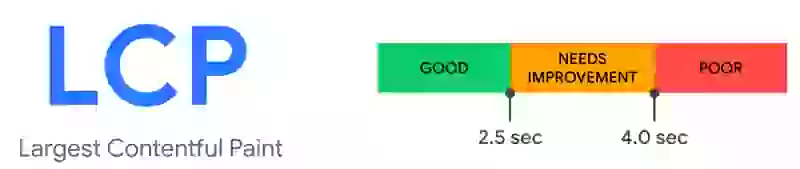
| Bom | Precisa de melhorias | Fraco | |
|---|---|---|---|
| Largest Contentful Paint | 2,5 s ou menos | 2,5 s a 4 s | mais de 4 s |
O LCP p75 (percentil 75) é o tempo que três em cada quatro carregamentos de página atingem ou superam. Consulte primeiro o separador de telemóvel no PageSpeed Insights: os field data no topo correspondem ao p75 dos últimos 28 dias. Quando a Search Console indica "Problema de LCP: superior a 2,5 s (dispositivos móveis)", um grupo dos seus URLs está acima dos 2,5 segundos para quem acede por telemóvel; o artigo Identificar e corrigir problemas de LCP parte desse relatório para chegar à causa. No Lighthouse, o LCP representa um quarto da pontuação de Performance, mas a Google posiciona os sites com base no LCP obtido pelos visitantes reais.
O que revelam os dados de visitantes reais sobre o LCP lento?
Segundo o State of Web Vitals, os sites cuja imagem de LCP provém de uma folha de estilos passam no LCP em telemóveis com menos frequência do que os sites com a imagem no HTML: 77% contra 84%. Isto é uma correlação. Nos mesmos dados, 69,7% dos sites WordPress passam no LCP em telemóveis, contra 95,2% dos sites Shopify.
O CoreDash mediu carregamentos reais de página em 149 projetos nos 28 dias até 7 de novembro de 2026. No conjunto, o p75 de LCP foi de cerca de 1,8 segundos em telemóveis e 1,7 segundos em desktop. Para um LCP de imagem em telemóveis, o p75 de cada fase foi de 580 ms para o time to first byte, 350 ms para o resource load delay, 130 ms para a resource load duration e 550 ms para o element render delay. Cada valor é o p75 dessa fase isolada, pelo que os quatro não somam o valor total de LCP.
Para os seus visitantes, abra o LCP no CoreDash em mobile e consulte o Phase breakdown.

Phase breakdown no CoreDash: a barra mais longa indica a parte a corrigir primeiro.
Quais são as quatro partes (fases) do LCP?
O LCP de uma imagem divide-se em quatro partes sucessivas: time to first byte, resource load delay, resource load duration e element render delay. Um LCP de texto tem apenas a primeira e a última: a espera pelas folhas de estilos e por uma web font conta como render delay.

Da esquerda para a direita: a espera pelo HTML, a espera até a imagem ser pedida, o download e a espera até a imagem ser pintada.
| Parte | De, até | Causa habitual |
|---|---|---|
| Time to first byte | Do pedido ao primeiro byte do HTML | Sem cache de página, servidor lento, redirecionamentos |
| Resource load delay | Do primeiro byte ao pedido da imagem | Imagem numa folha de estilos, loading="lazy", um slider |
| Resource load duration | O download da imagem | Ficheiro grande, um único ficheiro para todos os ecrãs |
| Element render delay | Do fim do download à pintura | Ficheiros no head, uma animação de entrada |
Segundo o State of Web Vitals, o time to first byte é a maior parte do LCP em telemóveis em 67,6% dos sites com uma imagem como elemento de LCP e com as quatro partes no CrUX; o download da imagem é a maior em apenas 2,1%. Comprimir a imagem de LCP é a correção que a maioria tenta primeiro, mas na maior parte dos sites isso apenas encurta a parte mais pequena.
O Lighthouse e as DevTools mostram estas partes no aviso LCP breakdown (designações anteriores: "Largest Contentful Paint element", "LCP by phase").
Numa página de teste criada à semelhança do site WordPress de uma imobiliária, com Elementor e um slider, corrigir uma parte de cada vez reduziu o LCP num telemóvel com throttling de 6,70 para 2,18 segundos. Converter a foto para WebP reduziu o download em 2,5 segundos, mas 1,9 segundos desse ganho passou para o element render delay, porque uma animação de entrada reteve a foto até ao fim do fade. O artigo LCP breakdown mostra cada passo.
Como descobrir o que torna o LCP lento?
Comece pelos field data em mobile: quais as páginas que falham o LCP para visitantes reais (a Search Console agrupa-as) e qual das quatro partes é a maior nelas (o CoreDash mostra ambas as coisas). Analise também a tendência: um salto repentino aponta para um deploy; uma subida gradual aponta para a acumulação de scripts de terceiros. Depois, teste uma dessas páginas:
- PageSpeed Insights, separador de telemóvel: o teste de LCP mais rápido, com o LCP de field data e uma execução do Lighthouse.
- Chrome DevTools: grave uma trace no painel Performance num telemóvel com throttling e abra o LCP breakdown na barra lateral Insights. O artigo Diagnosticar o LCP com as Chrome DevTools analisa a trace.
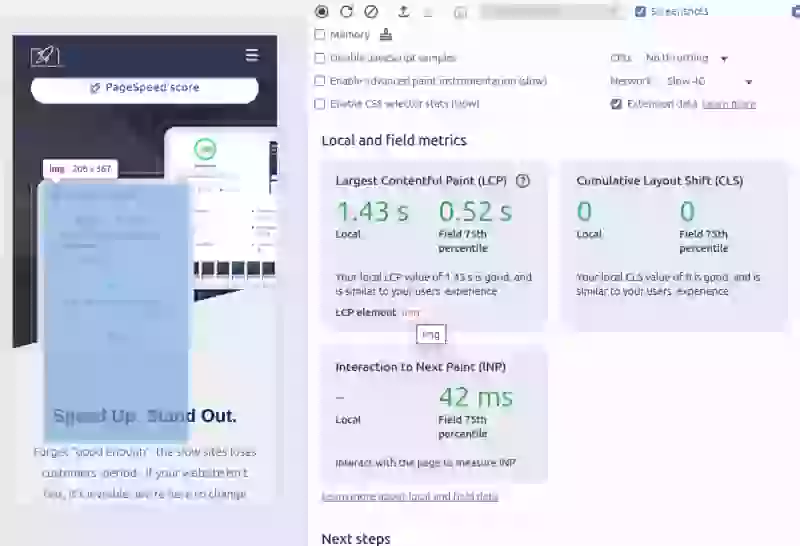
O painel Performance antes da gravação: o LCP local, o p75 de field data e o elemento de LCP.
Este snippet regista cada candidato a LCP com o seu tempo e elemento; o último é o LCP. Além de uma verificação rápida, utilize a biblioteca web-vitals.
new PerformanceObserver((list) => {
  const lcpEntry = list.getEntries().at(-1);
  console.log('LCP value: ', lcpEntry.startTime);
  console.log('LCP element: ', lcpEntry.element, lcpEntry.url);
}).observe({ type: 'largest-contentful-paint', buffered: true });
O Lighthouse carrega a página uma vez, num telemóvel simulado, enquanto a Google posiciona os sites com base no percentil 75 de 28 dias de visitas reais. É este o padrão que vejo em quase todas as auditorias: a máquina do developer passa, o p75 do CrUX falha. No PageSpeed Insights, as linhas do LCP breakdown vêm de um carregamento de teste rápido, pelo que não somam o respetivo LCP. O artigo Lab data e field data explica a finalidade de cada número.
Como otimizar um LCP lento?
Corrija primeiro a maior das quatro partes. Na maioria dos sites é o time to first byte, por isso comece por uma cache de página. A seguir vem uma imagem de LCP que o browser encontra tarde; habitualmente, um ficheiro de imagem mais pequeno é o que menos ajuda.
Um servidor lento (time to first byte)
Ative uma cache de página no seu plugin de cache ou no alojamento, para que o servidor envie uma cópia guardada da página. Utilizadores com sessão iniciada, cookies de carrinho e query strings desconhecidas ignoram muitas vezes essa cópia, e cada redirecionamento acrescenta um round trip. Para developers: guarde também o HTML em cache na CDN. Cada parte do tempo de servidor está no guia de Time to first byte.
Uma imagem que o browser encontra tarde (resource load delay)
Um <img> no HTML é pedido enquanto o HTML ainda está a chegar. Uma foto no fundo de uma secção, no script de um slider ou com loading="lazy" fica à espera da folha de estilos, do script ou do layout. Desative o lazy loading na primeira imagem, use um elemento de imagem em vez de um fundo e transforme o primeiro slide numa imagem simples.
<img src="/img/hero.webp" alt="..." width="1200" height="600" fetchpriority="high"> Numa página de teste de um hotel, a mesma foto surgiu no ecrã aos 2,02 segundos como <img> com fetchpriority="high", e aos 3,64 segundos com loading="lazy". Num teste no Google Flights, o fetchpriority="high" reduziu o LCP de 2,6 para 1,9 segundos (web.dev). Já medi até 30% de melhoria no LCP com este atributo. O fix falha quando um plugin de lazy loading move o URL para data-src, ou quando um logótipo com o dobro do tamanho consome o fetchpriority="high" que o WordPress atribui à primeira imagem grande. Um preload, para uma foto que não pode estar no HTML, também precisa de fetchpriority="high". O artigo Deteção de pedidos de LCP tem os passos por plataforma.
Um ficheiro de imagem pesado (resource load duration)
Envie o tamanho de que o ecrã precisa, em WebP ou AVIF; um plugin de imagem como o Imagify ou o ShortPixel trata da conversão. Um fundo de secção ou um slider envia um único ficheiro para todos os ecrãs, enquanto um <img> com srcset permite ao telemóvel escolher um mais pequeno:
<img src="hero-828.webp"
     srcset="hero-480.webp 480w, hero-828.webp 828w, hero-1200.webp 1200w"
     sizes="100vw" width="1200" height="800" fetchpriority="high" alt="...">
Uma imagem de LCP noutro domínio espera por uma ligação própria: mova-a para o seu domínio e use um preconnect apenas quando isso não for possível. O artigo Otimizar a imagem de LCP tem os formatos e dimensões.
Uma imagem que fica à espera de ser apresentada (element render delay)
A imagem de LCP foi descarregada, mas a página continua a retê-la: uma animação de entrada, um slider que esconde os seus slides até o script correr, scripts adiados até ao primeiro toque, ou o snippet anti-flicker de um teste A/B. Desative a animação de entrada da primeira secção e apresente o primeiro slide no HTML. Se a foto tiver de surgir com fade-in, comece com ela quase visível, na folha de estilos:
.hero {
  animation: fadeIn 1s both;
}
@keyframes fadeIn {
  from { opacity: 0.01; }
  to { opacity: 1; }
}
Com o Motion (Framer Motion) em React, defina initial={false} no elemento de LCP. Numa trace, a long task entre o download e a pintura é, com muito maior frequência, um tag manager ou um script de consentimento do que o seu próprio código.
A foto também fica à espera de cada pedido render-blocking. Mantenha cada folha de estilos render-blocking abaixo de cerca de 15 kB comprimida, junte as mais pequenas e elimine o @import. O critical CSS, o conselho habitual aqui, pinta a página com parte do CSS e volta a aplicar estilos quando o resto chega, e o CSS inline é descarregado de novo em cada visualização de página. Um LCP de texto numa web font pode esperar pela fonte (Font display). As configurações por page builder estão no artigo LCP breakdown.
WordPress
- Cache de página: WP Rocket, LiteSpeed Cache ou o seu alojamento. Teste a página com a sessão terminada.
- A primeira imagem: o Optimize Critical Images do WP Rocket, o Exclude Leading Images do Perfmatters ou o Viewport Images do LiteSpeed Cache mantêm-na fora do lazy loading. No Elementor, use um widget Image em vez de um fundo de Container. O plugin deste site, WP Core Web Vitals, aprende a imagem de LCP por tamanho de ecrã a partir dos seus visitantes e carrega-a primeiro, com prioridade alta.
- Render delay: no Elementor, defina Advanced > Motion Effects > Entrance Animation para None na primeira secção. O WP Rocket, o Perfmatters e o LiteSpeed Cache podem reter scripts até ao primeiro toque ou scroll; se o script que mostra a sua foto for um deles, a foto fica à espera desse toque. Exclua os scripts do page builder desse adiamento. Mantenha o critical CSS e o Remove Unused CSS desativados: dão mais dores de cabeça do que aquilo que valem.
Shopify
O servidor, a respetiva cache e os formatos de imagem são da Shopify; os redirecionamentos e o tema são seus. O Dawn, o Horizon e os temas baseados neles atribuem fetchpriority="high" à imagem na primeira secção: defina o banner como primeira secção. Em Theme settings > Animations, a opção "Reveal sections on scroll" do Dawn inicia o fade a partir de quase visível; noutro tema, desative-a e compare o element render delay. Uma imagem hero que uma aplicação cria com JavaScript começa tarde, faça o tema o que fizer: utilize uma secção do tema.
A correção de LCP chegou aos visitantes reais?
O CoreDash mostra um fix nos dados de visitantes reais dia a dia: filtre pelas páginas que alterou, em mobile. A Search Console analisa os últimos 28 dias, pelo que, duas semanas após um fix entrar em produção, metade do que mostra ainda pertence ao site antigo; demora até 28 dias a ficar verde.
Execute o Lighthouse novamente e compare as quatro partes com a execução anterior ao fix: quando uma desceu e outra subiu sensivelmente no mesmo valor, a imagem ficou agora à espera de outra coisa.
Alguns problemas de LCP exigem mais do que uma simples definição: um servidor ou tema que não pode alterar, ou uma espera que passa para a parte seguinte após cada fix. Numa power hour de Core Web Vitals, analisamos em conjunto os seus field data e a trace do seu template mais lento, e definimos qual a parte a corrigir primeiro e de que forma na sua plataforma.

Precisa de um site mais rápido?
Sou o Arjen e há 17 anos que corrijo sites lentos. Se tem problemas que não consegue resolver sozinho, envie-me o seu URL e falamos.
Envie-me o seu URLPorque é que o nosso fix não está a funcionar?
Por vezes a CDN ainda serve o HTML antigo, ou o fix foi feito no template de desktop e o mobile usa outro. Envie-me o seu URL e o problema, e respondo com alguns horários. Primeiro analiso os seus field data, depois dedicamos uma hora ao seu site, e no prazo de um dia tem as minhas notas por escrito. 350 € sem IVA.
Envie-me o seu URLSem programador para fazer o fix? Faço eu o trabalho, numa cópia do seu site.
 LCP ainda no vermelho em mobile?Envie-me o seu URL