Core Web Vitals para WordPress: guía de optimización (2026)
Por qué WordPress queda por detrás de otras plataformas en Core Web Vitals y cómo solucionarlo exactamente: page builders, plugins, hosting, imágenes y fuentes.

Compartir

Los Core Web Vitals para WordPress miden la velocidad, la capacidad de respuesta y la estabilidad visual de tu sitio web ante visitantes reales. Más del 40 % de la web funciona con WordPress, pero la plataforma queda por detrás de Shopify, Wix y Squarespace en el porcentaje de aprobados de Core Web Vitals en móvil. Las causas principales: page builders pesados, exceso de plugins, imágenes sin optimizar y hosting compartido lento. Con el tema, el hosting y la estrategia de optimización adecuados, un sitio de WordPress puede aprobar las tres métricas.
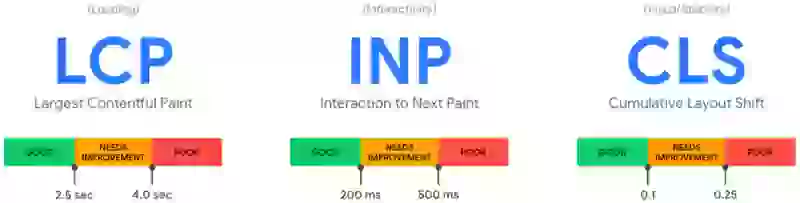
WordPress y Core Web Vitals: la situación actual
WordPress tiene un problema de rendimiento. Según el Core Web Vitals Technology Report (con datos de CrUX), WordPress se sitúa sistemáticamente por detrás de Shopify, Wix y Squarespace en el porcentaje de aprobados de Core Web Vitals en móvil. A finales de 2025, solo alrededor del 44 % de los sitios de WordPress en móvil aprobaba las tres métricas de Core Web Vitals. Frente a eso, Shopify ronda el 65 % y Wix supera el 60 %.
Esto no se debe a que WordPress sea intrínsecamente lento. El núcleo de WordPress es ligero. El problema radica en todo lo que se añade encima: temas pesados, page builders sobrecargados, decenas de plugins que inyectan su propio JavaScript y CSS, imágenes sin optimizar y hosting compartido barato con tiempos de respuesta lentos del servidor.
La ventaja: como WordPress da control total sobre el código, el hosting y la estrategia de optimización, es la plataforma donde un trabajo técnico experto marca la mayor diferencia. Los sitios con los que trabajo aprueban Core Web Vitals de forma habitual en todas sus páginas. La clave reside en entender qué factores específicos de WordPress afectan a cada métrica y abordarlos con método.
Core Web Vitals en WordPress en cifras
El CrUX Technology Report y HTTP Archive monitorizan el porcentaje de aprobados de CWV para los principales CMS. Así se sitúa WordPress a finales de 2025:
| Plataforma | Aprobados de CWV en móvil | INP bueno | Tendencia |
|---|---|---|---|
| Duda | 83,6% | 93,5% | Líder consolidado (#1) |
| Shopify | ~65% | 89,5% | #2 sólido |
| Wix | ~63% | 91,8% | En mejora |
| Squarespace | ~58% | 95,9% | El mejor INP de todos los CMS |
| WordPress | 43,4% | 85,9% | Estancado (empezó 2025 en 42,6 %, con un pico del 44,9 % en abril) |
| Drupal | ~52% | 85,5% | Último puesto en INP |
Fuente: CrUX Technology Report a través de HTTP Archive, junio de 2025. Clasificación de INP según el análisis de SearchEngineJournal.
La conclusión fundamental de estos datos: el problema de WordPress no es el INP (un 85,9 % de aprobados, apenas por debajo de la media). El verdadero cuello de botella de WordPress es el LCP, arrastrado por un TTFB lento. Solo el 32 % de los sitios de WordPress tiene un TTFB bueno según datos de CrUX, frente a plataformas totalmente alojadas como Shopify, donde el TTFB se resuelve a nivel de infraestructura. Es un problema de calidad del hosting, no de la plataforma.
En los sitios de WordPress monitorizados por CoreDash, el patrón es idéntico: antes de optimizar, la mediana del LCP en móvil se sitúa entre 3,5 y 4,5 segundos. Tras implementar las optimizaciones de hosting, caché e imágenes que detallo en esta guía, la mediana baja a un intervalo de 1,6 a 2,1 segundos. El cambio con mayor impacto casi siempre consiste en pasar de un hosting compartido sin caché de página a un hosting gestionado con caché a nivel de servidor y CDN; esa sola medida suele reducir el TTFB de más de 800 ms a menos de 200 ms.
Por qué WordPress tiene problemas con Core Web Vitals
Antes de pasar a las soluciones, conviene entender las cinco causas raíz por las que los sitios de WordPress suspenden Core Web Vitals. Todos los problemas que detecto en mis consultorías se reducen a una (o varias) de estas:
1. Sobrecarga por page builders
Los page builders como Elementor, Divi y WPBakery añaden cantidades enormes de HTML, CSS y JavaScript extra a cada página. Solo Elementor puede sumar más de 21 MB de código descomprimido a una instalación de WordPress. Cada widget, animación y opción de estilo incrementa el tamaño del DOM y el volumen de recursos render blocking.
El resultado: páginas sobrecargadas con cientos de elementos contenedores <div> prescindibles, múltiples archivos CSS cargados en todas las páginas sin importar si se usan o no sus widgets, y JavaScript que bloquea el main thread durante la carga inicial. Esto perjudica directamente al LCP (más recursos render blocking), al INP (más JavaScript disputándose el main thread) y al CLS (recálculos de diseño al cargarse el CSS del constructor).
Gutenberg (el editor de bloques nativo de WordPress) genera un HTML notablemente más limpio con un DOM mucho menor. Si vas a crear un sitio de WordPress nuevo, plantea utilizar Gutenberg junto a un tema ligero como GeneratePress, Astra o Kadence en vez de recurrir a un page builder pesado.
2. Sobrecarga de plugins
Un sitio medio de WordPress tiene entre 20 y 30 plugins activos. Cada uno puede inyectar su propio CSS y JavaScript en cada página, incluso donde no se utiliza. Un plugin de formularios de contacto cargando scripts en la portada. Un script de WooCommerce ejecutándose en los artículos del blog. Un plugin de slider cargándose en todo el sitio cuando solo se emplea en una página.
He auditado sitios de WordPress donde eliminar scripts de plugins sin usar redujo el JavaScript total más de un 40 %. La solución no pasa necesariamente por eliminar plugins. Se trata de aplicar carga condicional: asegurar que los recursos de cada plugin se descarguen únicamente en las páginas donde de verdad hacen falta. Plugins como Perfmatters y Asset CleanUp permiten controlar página por página qué scripts y estilos se cargan.
3. Imágenes sin optimizar
WordPress no impone la optimización de imágenes por defecto. Quienes gestionan contenidos suben fotos de 3000x2000 píxeles directas de la cámara y WordPress las sirve a resolución completa, aunque el tema solo las muestre a 800 píxeles de ancho. En la mayoría de las páginas de WordPress, el elemento LCP es una imagen; una imagen hero sin optimizar es la causa individual más frecuente de fallo en el LCP.
WordPress 5.8+ introdujo compatibilidad nativa con WebP y WordPress 5.5+ añadió lazy loading nativo, pero ambas funciones requieren una configuración adecuada. Muchos temas y plugins las anulan o aplican versiones propias (a menudo peores). Consulta nuestra guía sobre cómo optimizar imágenes para Core Web Vitals para conocer la estrategia completa.
4. Hosting lento y tiempo de respuesta del servidor
El Time to First Byte (TTFB) del servidor marca el límite infranqueable del LCP. Ninguna optimización de frontend puede compensar un servidor que tarda 800 ms en responder. El hosting compartido barato (donde cientos de sitios comparten una misma máquina) es el origen más común de un TTFB deficiente en WordPress.
WordPress es un CMS dinámico que ejecuta PHP y realiza consultas a una base de datos MySQL en cada petición (a menos que se configure una caché). Sin caché de página, WordPress es por definición más lento que un sitio estático. Con una caché adecuada y un hosting de calidad, el TTFB puede situarse por debajo de los 200 ms. Sin eso, lo habitual es ver entre 500 ms y 1500 ms. Profundiza en nuestra guía de optimización de Time to First Byte.
5. Problemas de carga con las fuentes
Muchos temas de WordPress cargan Google Fonts desde los servidores de Google, lo que exige una resolución DNS y establecer conexión con un dominio externo antes de poder iniciar la descarga tipográfica. Esto retrasa el renderizado del texto (perjudicando el LCP en elementos de texto) y puede provocar Flash of Unstyled Text (FOUT) cuando la fuente web entra y sustituye a la fuente fallback, causando CLS.
La solución: aloja las fuentes de forma local y utiliza font-display: swap o font-display: optional con una fuente fallback bien ajustada para minimizar desplazamientos de diseño.
Cómo corregir el LCP en WordPress
Largest Contentful Paint mide la rapidez con la que el contenido principal resulta visible. En WordPress, los fallos de LCP casi siempre se originan en imágenes, recursos render blocking o una respuesta lenta del servidor. Este es el orden de prioridad para corregir el LCP:
Identifica el elemento LCP
Analiza tu página en PageSpeed Insights y busca «Elemento de Largest Contentful Paint» en la sección «Diagnósticos». En la mayoría de las páginas de WordPress, se trata de la imagen hero, la imagen destacada o el primer bloque grande de texto. Identificar con precisión el elemento LCP determina la estrategia de optimización.
Precarga la imagen del LCP
Si el elemento LCP es una imagen, añade una sugerencia de preload en el <head> de tu tema. En WordPress, puedes incluirlo mediante el archivo functions.php del tema:
// Preload the hero image on the homepage
function preload_lcp_image() {
    if ( is_front_page() ) {
        echo '<link rel="preload" as="image" href="/wp-content/uploads/hero.webp" fetchpriority="high">';
    }
}
add_action( 'wp_head', 'preload_lcp_image', 1 );
Añade también fetchpriority="high" directamente en la etiqueta <img> de la imagen del LCP. WordPress 6.3+ ya aplica esto de forma automática a la primera imagen del contenido, pero conviene comprobar que funcione en tu tema. Para la estrategia completa, consulta cómo precargar la imagen del LCP.
Elimina los recursos render blocking
Los temas y plugins de WordPress encolan con frecuencia CSS y JavaScript en el <head> que bloquean el renderizado. Utiliza un plugin de rendimiento para diferir el JavaScript no crítico y cargar el CSS secundario de forma asíncrona. Las alternativas más eficaces:
- WP Rocket: retrasa la ejecución de JavaScript hasta la interacción del usuario y genera critical CSS automáticamente
- FlyingPress: alternativa ligera con capacidades similares de defer y critical CSS
- Perfmatters: gestión granular de scripts por página y desactivación de funciones prescindibles
- Nuestro plugin WP Core Web Vitals: diseñado específicamente para optimizar CWV con detección de LCP y control avanzado del timing de imágenes
Para un control manual, consulta 14 métodos para diferir JavaScript y cómo generar y usar critical CSS.
Activa la caché de página
La caché de página almacena el HTML ya renderizado de cada página para que WordPress no tenga que ejecutar PHP ni consultar la base de datos en cada visita. Esto reduce drásticamente el TTFB, lo que beneficia de inmediato al LCP. La mayoría de los proveedores de hosting gestionado de calidad (Kinsta, SiteGround, WP Engine, Cloudways) incluyen caché a nivel de servidor. Si el tuyo no cuenta con ella, instala un plugin de caché.
Configura además una CDN para entregar páginas en caché desde puntos edge cercanos a tus visitantes. Consulta cómo configurar Cloudflare para mejorar el rendimiento.
Cómo corregir el INP en WordPress
Interaction to Next Paint mide la rapidez con la que el sitio reacciona ante clics, toques y pulsaciones de teclas. Los sitios de WordPress fallan en el INP debido al exceso de JavaScript en el main thread. Las causas principales:
El problema del JavaScript de los plugins
Cada plugin instalado puede añadir JavaScript que se ejecuta en cada carga de página. Aunque un visitante nunca interactúe con una función concreta, su código sigue disputándose tiempo en el main thread. Cuando el visitante pulsa un botón, el navegador no puede responder hasta que el main thread queda libre.
Audita tus plugins con rigor. Para cada uno, evalúa: ¿hace falta cargarlo en este tipo de página? Usa la pestaña Coverage de Chrome DevTools para ver qué volumen de JavaScript queda sin utilizar en cada página. Después, apóyate en un gestor de scripts para desactivar archivos específicos donde no aporten valor.
Gestión de scripts en WooCommerce
WooCommerce es uno de los mayores responsables de los problemas de INP en WordPress. Por defecto, carga su JavaScript y CSS en todas las páginas, incluidos artículos del blog y páginas estáticas sin funciones comerciales. Utiliza un plugin como Disable WooCommerce Bloat o Perfmatters para impedir que los recursos de WooCommerce se carguen fuera de las páginas de la tienda.
Diferir y retrasar scripts de terceros
Google Analytics, Facebook Pixel, Google Tag Manager, widgets de chat y herramientas de marketing introducen JavaScript que bloquea el main thread. La táctica más efectiva es retrasar (delay) estos scripts hasta la primera interacción del usuario (scroll, clic o pulsación de tecla). De este modo, los scripts de terceros no interfieren en absoluto con la respuesta inicial de la página.
La opción «Delay JavaScript Execution» de WP Rocket hace esto de manera automática. También puedes configurarlo manualmente con nuestra guía sobre cómo diferir JavaScript.
Cómo corregir el CLS en WordPress
Cumulative Layout Shift mide los movimientos inesperados de contenido. Los sitios de WordPress suspenden en CLS debido a imágenes sin dimensiones, reemplazo brusco de fuentes y contenido inyectado dinámicamente.
Define las dimensiones de las imágenes
Toda etiqueta <img> exige atributos width y height explícitos para que el navegador reserve el hueco exacto antes de descargar la imagen. WordPress añade estos valores automáticamente desde la versión 5.5, pero muchos temas anulan esta función o utilizan plantillas propias que prescinden de las dimensiones. Revisa las plantillas de tu tema y comprueba que incluyan las medidas.
Reserva espacio para anuncios y contenido dinámico
Los espacios publicitarios, banners de consentimiento de cookies, popups de suscripción y barras de aviso que inyectan contenido tras la carga son los culpables más habituales de CLS en WordPress. Reserva espacio explícito para estos elementos mediante reglas CSS con min-height, impidiendo que el contenido circundante salte cuando aparezcan.
Corrige los cambios de diseño causados por las fuentes
Cuando una fuente web termina de descargar y reemplaza a la tipografía fallback, el texto puede refluir y desplazar los elementos contiguos. La solución consta de dos pasos: aloja las fuentes en tu propio servidor (suprimiendo la consulta DNS externa) y configura el CSS con font-display: optional o un fallback ajustado al milímetro con la propiedad CSS size-adjust. Así, aunque la fuente tarde en cargar, el texto no se moverá. Para la estrategia completa, consulta nuestra guía de optimización de CLS.
Hosting para WordPress y Core Web Vitals
El proveedor de hosting establece el techo de rendimiento de tu web en WordPress. Así influyen las principales modalidades de alojamiento en Core Web Vitals:
| Tipo de hosting | TTFB habitual | Impacto en CWV | Uso recomendado |
|---|---|---|---|
| Hosting compartido | 500 ms a 1500 ms | Suele provocar suspensos en LCP | Sitios personales con poco tráfico |
| WordPress gestionado | 100 ms a 300 ms | Buena base para aprobar | Webs corporativas, blogs, tiendas pequeñas |
| VPS / Cloud | 50 ms a 200 ms | Excelente con la configuración adecuada | Tráfico alto, WooCommerce |
| Dedicado / Edge | Menos de 100 ms | El mejor rendimiento posible | Empresas, audiencia global |
Si tu TTFB supera con regularidad los 400 ms, ninguna optimización de frontend logrará situarte en un LCP bueno. Mejora primero el hosting. Proveedores de WordPress gestionado como SiteGround, Kinsta y Cloudways ofrecen caché a nivel de servidor, PHP 8.x e integración con CDN, reduciendo el TTFB drásticamente.
Los datos de CrUX confirman que este es el principal talón de Aquiles de WordPress: solo el 32 % de los sitios de WordPress tiene un TTFB bueno, frente a plataformas íntegramente gestionadas como Shopify o Wix, donde la infraestructura viene resuelta de fábrica. El field data de CoreDash refleja idéntico escenario. Los sitios de WordPress en hosting compartido registran un p75 de TTFB medio de 900 ms a 1400 ms. El mismo sitio trasladado a hosting gestionado con caché a nivel de servidor baja a entre 120 ms y 250 ms. Ese único ajuste suele bastar para pasar el LCP de «pobre» a «bueno» sin aplicar ninguna otra optimización.
Comparativa de rendimiento entre page builders
Elegir un page builder (o prescindir de él) representa la decisión técnica de mayor calado en los Core Web Vitals de WordPress. Esto es lo que compruebo de forma constante en mis auditorías:
| Constructor | Elementos del DOM | Sobrecarga de JS/CSS | Dificultad en CWV |
|---|---|---|---|
| Sin builder (Gutenberg + tema) | Bajo (200 a 500) | Mínima | El más fácil de aprobar |
| GeneratePress / Kadence | Bajo a medio | Ligera | Fácil de aprobar |
| Elementor | Alto (800 a más de 2000) | Pesada (múltiples archivos CSS/JS) | Requiere optimización exhaustiva |
| Divi | Alto | Pesada | Complicado sin plugin de caché |
| WPBakery | Muy alto | Muy pesada | Muy difícil |
Si ya utilizas Elementor o Divi y no puedes migrar, activa sus ajustes de «Optimized DOM Output» y «Optimized Asset Loading», elimina widgets y animaciones que no aporten y utiliza un plugin de caché como WP Rocket para mitigar la sobrecarga añadida.
El field data de CoreDash en sitios de WordPress constata la misma realidad. Las webs construidas con Gutenberg y temas ligeros registran de forma sistemática una mediana de LCP en móvil por debajo de 2,0 segundos. Las instalaciones con Elementor antes de optimizar arrojan habitualmente una mediana de LCP en móvil de entre 3,8 y 5,2 segundos; una brecha atribuible casi por completo al CSS y JavaScript render blocking sobrante. Tras optimizarlos (critical CSS, JS diferido, DOM reducido), los sitios con Elementor pueden situarse entre 2,0 y 2,8 segundos, aunque demandan atención continua: las actualizaciones del maquetador y de los plugins tienden a reintroducir código sobrante con facilidad.
Checklist de optimización de Core Web Vitals para WordPress
Este es el procedimiento estructurado que empleo al optimizar instalaciones de WordPress para Core Web Vitals. Trabaja cada punto en este orden:
Infraestructura (empieza por aquí)
- Migra a un hosting gestionado de WordPress con caché a nivel de servidor y PHP 8.x
- Configura una CDN (guía de configuración de Cloudflare)
- Activa la caché de página (a nivel de servidor o mediante WP Rocket / LiteSpeed Cache)
- Habilita compresión GZIP o Brotli
Tema y page builder
- Cambia a un tema ligero (GeneratePress, Astra, Kadence) si el proyecto lo permite
- Si usas un page builder, activa la salida optimizada de DOM y la carga selectiva de recursos
- Elimina funciones superfluas del tema, widgets y animaciones innecesarias
- Actualiza el core de WordPress, el tema y todos los plugins a su última versión
Imágenes
- Precarga la imagen del LCP con
fetchpriority="high" - Convierte las imágenes a WebP o AVIF mediante ShortPixel, Imagify o Smush
- Sirve imágenes responsive con los atributos
srcsetysizescorrectos - Añade
widthyheightexplícitos en todas las etiquetas<img> - NO apliques lazy loading a las imágenes above the fold (destroza el LCP)
JavaScript y CSS
- Difiere el JavaScript no crítico
- Retrasa los scripts de terceros hasta que el usuario interactúe
- Genera e inserta en línea el critical CSS
- Elimina scripts de plugins prescindibles por página mediante Perfmatters o Asset CleanUp
- Desactiva los recursos de WooCommerce en páginas ajenas a la tienda
Fuentes
- Aloja Google Fonts de forma local
- Precarga los archivos de fuentes críticas
- Utiliza
font-display: swapuoptional - Limita las familias tipográficas a un máximo de 2
Monitorización
- Configura CoreDash Real User Monitoring para registrar field data de forma continua
- Revisa el informe de Core Web Vitals de Google Search Console cada semana
- Vuelve a medir tras cada actualización de tema, cambio de plugin o publicación de contenido
Para consultar la lista integral y multiplataforma que abarca todas las áreas de optimización, revisa nuestra lista de comprobación definitiva de Core Web Vitals.
Cómo medir Core Web Vitals en WordPress
WordPress carece de métricas integradas sobre Core Web Vitals. Necesitas herramientas externas para evaluar tu rendimiento:
- Google Search Console: muestra qué páginas aprueban o suspenden en todo el sitio basándose en field data real de CrUX. Revisa el informe «Core Web Vitals» dentro de «Experiencia».
- PageSpeed Insights: evalúa URLs específicas combinando field data (CrUX) y lab data (Lighthouse). Utilízalo para diagnósticos puntuales.
- CoreDash: Real User Monitoring que entrega field data en tiempo real desglosado por página, dispositivo, país y elementos individuales. A diferencia del periodo móvil de 28 días de CrUX, CoreDash muestra el impacto inmediato de cada cambio.
- Chrome DevTools: emplea el panel Performance para localizar las long tasks que bloquean el INP y la pestaña Coverage para descubrir JavaScript y CSS sin usar.
Para ver una comparativa detallada de estas herramientas, consulta nuestra visión general de Core Web Vitals, que incluye una tabla comparativa de herramientas de medición.
Errores comunes con Core Web Vitals en WordPress
Tras auditar cientos de instalaciones de WordPress, estos son los fallos que detecto con mayor frecuencia:
- Aplicar lazy loading a la imagen del LCP. WordPress añade
loading="lazy"a las imágenes por defecto. Si tu imagen hero es el elemento LCP, aplicarle lazy loading demora su renderizado. Asegúrate de excluirla del lazy loading y asígnalefetchpriority="high". - Instalar demasiados plugins de optimización. Hacer coincidir WP Rocket, Autoptimize, LiteSpeed Cache y W3 Total Cache provoca colisiones técnicas. Quédate con un solo plugin de caché y optimización y configúralo a conciencia.
- Ignorar el field data. Una nota de 95 en Lighthouse no equivale a aprobar Core Web Vitals. Google califica con field data de visitantes reales. Esos visitantes, con dispositivos modestos y conexiones inestables, viven una experiencia muy distinta. Contrasta siempre con Search Console o monitoriza con RUM.
- No volver a medir tras las actualizaciones. Una simple actualización de tema o plugin puede echar por tierra tus Core Web Vitals sin avisar. Monitoriza de forma continua; no des el trabajo por terminado tras la optimización inicial.

¿Necesitas una web más rápida?
Soy Arjen y llevo 17 años arreglando webs lentas. Si te encuentras con problemas que no puedes resolver por tu cuenta, envíame tu URL y hablamos.
Envíame tu URL¿Por qué no funciona nuestro fix?
A veces la CDN sigue sirviendo el HTML antiguo, o el fix se metió en la plantilla de desktop y el móvil usa otra. Envíame tu URL y el problema, y te respondo con varias opciones. Primero reviso tus field data, luego dedicamos una hora a tu web, y en menos de un día tienes mis notas por escrito. 350 € sin IVA.
Envíame tu URL¿No tienes desarrollador para hacer el fix? Hago el trabajo yo mismo, en una copia de tu web.
Preguntas frecuentes sobre Core Web Vitals en WordPress
¿Cuál es el mejor plugin de caché de WordPress para Core Web Vitals?
WP Rocket es la solución todo en uno más eficaz para optimizar Core Web Vitals en WordPress. Gestiona de manera automática la caché de página, el aplazamiento y retardo de JavaScript, la generación de critical CSS, el lazy loading y la optimización de imágenes. LiteSpeed Cache es una excelente opción gratuita si tu servidor corre bajo LiteSpeed u OpenLiteSpeed. FlyingPress es una alternativa liviana orientada específicamente a Core Web Vitals. Evita acumular varios plugins de caché a la vez: causan conflictos que terminan degradando el rendimiento.
¿Se pueden aprobar los Core Web Vitals con Elementor?
Sí, pero demanda un esfuerzo técnico considerablemente mayor que utilizar Gutenberg junto a un tema ligero. Activa en Elementor las opciones «Optimized DOM Output» y «Optimized Asset Loading», suprime widgets sin uso, reduce animaciones y apóyate en un plugin de caché como WP Rocket para generar critical CSS y diferir JavaScript. Muchos sitios con Elementor consiguen aprobar los Core Web Vitals, pero exigen más tiempo y recursos de mantenimiento frente a proyectos montados sin page builders pesados.
¿Afecta el hosting de WordPress a los Core Web Vitals?
Por completo. El proveedor de hosting determina el Time to First Byte (TTFB), que constituye el cimiento de la métrica Largest Contentful Paint. Un hosting gestionado de WordPress con caché a nivel de servidor suele entregar un TTFB inferior a 300 ms, mientras que el hosting compartido habitual oscila entre 500 ms y 1500 ms. Si tu TTFB supera de manera continua los 400 ms, mejorar el hosting tendrá un efecto mucho mayor en Core Web Vitals que cualquier plugin u optimización en el frontend.
¿Cuántos plugins son demasiados para los Core Web Vitals?
No hay una cifra límite. Un sitio con 50 plugins ligeros y bien programados puede ser mucho más rápido que uno con 5 plugins pesados. Lo relevante es el volumen total de JavaScript y CSS que añade cada plugin y si esos archivos se descargan en todas las páginas o solo donde son imprescindibles. Audita tus plugins desactivándolos uno a uno y midiendo el impacto en Core Web Vitals. Retira los que no uses y recurre a la carga condicional (con Perfmatters o Asset CleanUp) para evitar que el resto cargue recursos en páginas donde no se necesitan.
¿Por qué difiere la nota de Lighthouse de los Core Web Vitals en Search Console?
Lighthouse utiliza lab data obtenido en una simulación puntual con conexión limitada. Search Console procesa field data de usuarios reales en Chrome a lo largo de una ventana móvil de 28 días. Los visitantes reales acceden desde dispositivos dispares, conexiones heterogéneas y zonas geográficas variadas que Lighthouse no reproduce. Es perfectamente posible sacar un 95 en Lighthouse y suspender en Core Web Vitals dentro de Search Console, o a la inversa. Prioriza siempre el field data para evaluar tu rendimiento real. Si necesitas field data en tiempo real, implementa una solución RUM como CoreDash.
 ¿Core Web Vitals todavía en rojo en móvil?Envíame tu URL