Velocità delle pagine con un budget ridotto: le ottimizzazioni che contano di più
Scopri come migliorare i Core Web Vitals con strategie a budget ridotto

Condividi

Le ottimizzazioni che contano di più
Come consulente per i Core Web Vitals ricevo richieste continue di supporto sulla velocità delle pagine. E sì, a volte il budget è ridotto. In questi casi devo gestire il tempo con ancora più efficienza e puntare solo su ottimizzazioni ad alto rendimento e basso sforzo, quelle che incidono davvero sui Core Web Vitals.
I numeri parlano chiaro. Secondo il Web Almanac 2025, solo il 48% delle origini mobile supera tutti e tre i Core Web Vitals. La pagina mobile mediana pesa 2,6 MB, con 632 KB di JavaScript (di cui 251 KB inutilizzati). Sono problemi che puoi risolvere anche senza un grande budget.
Consiglio sui Core Web Vitals: la mia consulenza on-call è il modo più conveniente per ottenere il supporto di un esperto. Prenota una sessione di 2 ore (300 €): analizzerò i tuoi problemi con i Core Web Vitals, risolverò le criticità più urgenti e ti darò una strategia chiara per il resto. Mi preparo prima della chiamata, per non sprecare nemmeno un minuto.
Prenota una sessione!
1. Individua prima i problemi
Quando ottimizzi le prestazioni web con un budget ridotto, devi avere la certezza assoluta di lavorare con la massima efficacia. Questo significa capire prima di tutto qual è il vero problema.
Per interrogare i dati CrUX puoi usare l'ottimo strumento gratuito PageSpeed Insights. I dati CrUX sono l'unica fonte che conta, perché è quella utilizzata da Google.


Sotto il punteggio CrUX troverai l'audit di Lighthouse.
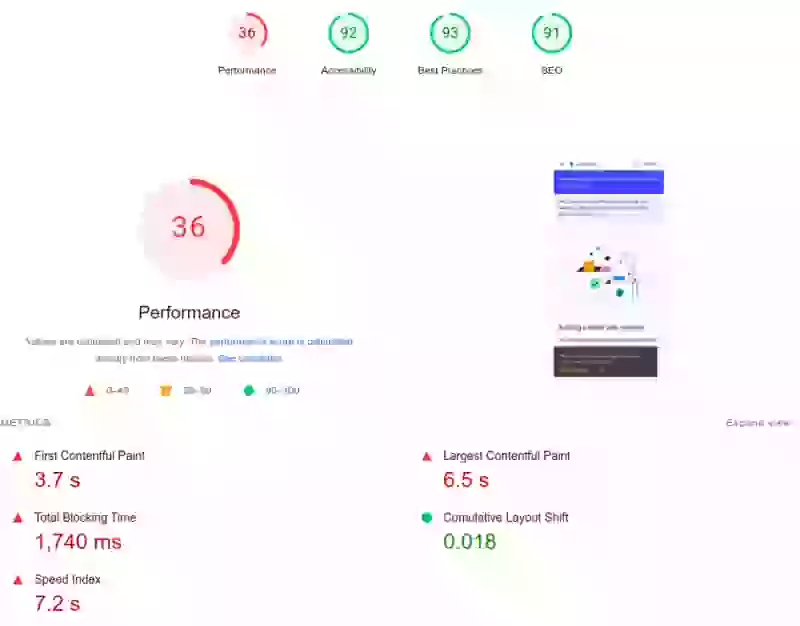
Voglio essere chiaro sull'audit di Lighthouse: in questo momento di Lighthouse non ci interessa nulla. Perché? Perché non misura i Core Web Vitals. Certo, Lighthouse è un ottimo strumento di test e puoi esplorare tutti i suoi suggerimenti quando vuoi, ma con un budget ridotto ciò che conta è superare i Core Web Vitals. Superare test sintetici adesso non serve a niente!
Torniamo ai dati CrUX. Se hai un budget ridotto, ecco le linee guida da seguire. Analizza i Core Web Vitals esattamente in questo ordine e affronta prima questi problemi!
- Se non superi il Time to First Byte, risolvilo prima di tutto!
- Se non superi il First Contentful Paint, sistema le risorse render blocking (posticipa gli script e ottimizza gli stili)
- Se non superi il Largest Contentful Paint, dai priorità alle risorse necessarie per il LCP (come font o immagini)
- Se non superi il CLS, imposta width e height su tutte le immagini, individua ed elimina le transizioni CSS e riserva spazio per gli elementi che caricano in ritardo (come annunci, filtri di prodotto, ecc.)
- Se non superi l'Interaction to Next Paint, molto probabilmente stai usando troppo JavaScript nel momento sbagliato. Rimuovi script e plugin non necessari e usa uno strumento RUM come CoreDash per individuare gli script più lenti
2. Ottimizza le immagini
Secondo il Web Almanac 2025, le immagini occupano 911 KB nella pagina mobile mediana. È più di un terzo del peso totale della pagina. Inoltre, il 57% delle immagini LCP viene ancora servito in formato JPG, quando con WebP il file risulterebbe più leggero a parità di qualità. Con un budget ridotto, l'ottimizzazione delle immagini garantisce il massimo impatto con il minimo sforzo.
Converti gratis le immagini in WebP
Esistono tantissimi strumenti, soluzioni e plugin gratuiti per convertire le immagini in formati più moderni, rapidi ed efficienti come WebP. Per WordPress, ad esempio, consiglio l'ottimo plugin gratuito WebP Express.
Implementa il lazy loading
Il lazy loading segnala al browser di non caricare un'immagine finché non si trova quasi all'interno del viewport visibile. Se su una pagina hai 15 immagini e solo 3 sono nella parte visibile, puoi tranquillamente aggiungere loading="lazy" a quelle che non rientrano nel viewport.
Ci sono due modi per farlo. Il primo è abilitare il lazy loading nel CMS: in questo modo verrà applicato a tutte le immagini. Subito dopo, consulta la documentazione per capire come rimuoverlo dalle immagini visibili e importanti. L'altro modo è aggiungere manualmente loading="lazy" alle immagini below-the-fold. Per una guida completa, leggi come posticipare le immagini fuori schermo.
<img loading="lazy" src="image.jpg" width="800" height="600">
Imposta il fetchpriority sulle immagini
Aggiungere fetchpriority="high" al tag di un'immagine segnala al browser che l'immagine è più importante delle altre e va scaricata per prima. Esistono soluzioni migliori, come il preload delle immagini e i 103 Early Hints, ma impostare fetchpriority è un intervento semplice, rapido ed efficace! Individua l'immagine più importante della pagina, modifica il template e aggiungi fetchpriority="high" all'immagine:
<img fetchpriority="high" src="image.jpg" width="800" height="600">
3. Correggi il caching del browser
Se usi un hosting economico, è molto probabile che il server web non sia configurato in modo ottimale. Uno degli errori che incontro più spesso è la configurazione errata del caching del browser. Senza header di caching adeguati, chi torna sul sito riscarica da zero le stesse immagini, gli stessi script e gli stessi fogli di stile. Banda sprecata e tempo perso.
Se come server web usi Apache, ti basta creare un file chiamato .htaccess nella root del sito e aggiungere queste righe:
<FilesMatch "\.(ico|pdf|jpg|jpeg|png|webp|gif|css|js|woff|woff2)$">
  <IfModule mod_headers.c>
    Header set Cache-Control "max-age=172800, public, must-revalidate"
  </IfModule>
</FilesMatch>
Mentre modifichi il file .htaccess, attiva anche la compressione GZIP. Questa funzione comprime le risorse testuali (HTML, CSS, JavaScript) prima di inviarle al browser. Nella maggior parte dei siti, riduce le dimensioni di trasferimento dal 60 all'80%.
<IfModule mod_deflate.c>
  AddOutputFilterByType DEFLATE text/html text/css text/javascript
  AddOutputFilterByType DEFLATE application/javascript application/json
</IfModule>
Se usi un server web diverso come NGINX, contatta il tuo hosting provider e indicagli questo articolo!
4. Valuta Cloudflare (anche il piano gratuito aiuta)
Anche con il piano gratuito, Cloudflare offre molte delle funzionalità di ottimizzazione più importanti. Se usi un hosting economico, spostare i DNS su Cloudflare è una delle modifiche con il maggior impatto e il minor sforzo che puoi fare. Per la procedura passo passo, consulta la guida completa alla configurazione di Cloudflare.
Con il piano gratuito
- DNS veloci. I server DNS di Cloudflare sono gratuiti e saranno probabilmente più veloci di quelli del tuo provider di hosting economico. I dati CrUX del Web Almanac 2025 mostrano che solo il 44% delle origini mobile ha un buon TTFB. Un DNS lento è una causa frequente, e passare a Cloudflare la elimina all'istante.
- HTTP/3 e Brotli. Cloudflare usa i protocolli più recenti e i metodi di compressione più rapidi. Senza scendere troppo nei dettagli, questo velocizzerà la rete di almeno il 10%.
- Caching del browser affidabile. Cloudflare ha una solida esperienza nel caching delle risorse statiche. La configurazione predefinita è probabilmente migliore di quella che hai adesso.
- Edge caching per le risorse statiche. Cloudflare memorizza nella cache copie delle tue risorse statiche (immagini, script e file CSS) e le serve all'utente finale direttamente dalla propria rete edge. In questo modo si evitano i round trip verso il server di origine.
- Rocket Loader. Rocket Loader posticipa il caricamento degli script e gestisce le complicazioni che ne derivano. È un metodo grezzo, ma se non riesci a posticipare gli script manualmente, probabilmente migliorerà le metriche di rendering come il Largest Contentful Paint. Nota: Rocket Loader usa API del browser deprecate e PageSpeed Insights potrebbe segnalarlo. Se vedi questi avvisi, valuta di posticipare gli script manualmente.
Con il piano Pro
Una delle prime cose che dico sempre quando vedo un piano Cloudflare gratuito è: «passa a Pro!». Se 25 $ al mese sono una spesa sostenibile e sei disposto a investirli per avere un sito più veloce, dovresti assolutamente prenderlo in considerazione.
- Tutte le funzionalità gratuite. Ovviamente il piano Pro include tutte le funzioni del piano gratuito.
- Cloudflare APO per WordPress. APO per WordPress è una soluzione completa che memorizza le pagine nella rete edge per i visitatori non autenticati. Questo può velocizzare enormemente il Time to First Byte.
- Ottimizzazione immagini lossless e lossy. Uno dei vantaggi principali di Cloudflare Pro è l'ottimizzazione delle immagini. Cloudflare converte e salva le immagini in cache nel formato WebP, servendole solo ai visitatori con un browser compatibile.
5. Fai self-hosting di tutto ciò che puoi
Un'altra ottimizzazione semplice ed efficace è il self-hosting delle risorse statiche. Su molti siti le risorse statiche risiedono su CDN esterne: ad esempio jQuery su https://code.jquery.com/, Bootstrap su https://cdn.jsdelivr.net e i font su https://fonts.googleapis.com. Capisco la comodità. Queste CDN si presentano come semplici e veloci, ma usarle è in realtà una pessima idea e rallenta il sito.
L'idea di usare una CDN condivisa per questi file aveva senso quando i browser potevano ancora condividerli tra siti diversi. Quei tempi sono finiti. Di conseguenza, ogni nuovo visitatore deve comunque scaricare il file statico, aprendo una nuova connessione verso un server diverso per ciascun file. E queste connessioni aggiuntive possono richiedere parecchio tempo extra.
La soluzione è fare il self-hosting di questi file di terze parti. È semplicissimo: scarica il file, caricalo sul tuo server e aggiorna il riferimento nel codice. Nello specifico per i font, leggi come fare il self-hosting di Google Fonts.
6. Posticipa gli script
Uno dei colli di bottiglia più pesanti sono gli script bloccanti nell'head della pagina. A volte possono ritardare il caricamento anche di 20 secondi! Il Web Almanac 2025 ha rilevato che solo il 15% delle pagine mobile supera l'audit sulle risorse render blocking. Questo dimostra quanto il problema sia diffuso.
Posticipare questi script non è affatto difficile. Basta aggiungere defer al tag dello script e sei a posto. Se puoi farlo, fallo: modifica il template e aggiorna lo script in questo modo:
<!-- old blocking script tag -->
<script src="script.js"></script>

<!-- new deferred script tag -->
<script defer src="script.js"></script>
Attenzione però: ci sono delle insidie. Aggiungere defer ai tag degli script può causare problemi di ogni tipo ed errori di dipendenza. E visto che hai un budget ridotto, do per scontato che tu non abbia le risorse per ingaggiare un esperto JavaScript che risolva tutti i problemi che potrebbero verificarsi. Prova quindi a posticipare gli script e controlla che non ci siano errori (premi Ctrl+Shift+I su Chrome e apri la scheda Console). Se dopo i test non riscontri problemi, fai parte dei pochi fortunati! In caso contrario, ti conviene adottare una delle soluzioni seguenti. Per il quadro completo, consulta i 16 metodi per posticipare JavaScript.
Usa Rocket Loader
Come anticipato, la versione gratuita di Cloudflare include Rocket Loader. Questo strumento posticipa tutti gli script della pagina. Non è perfetto, ma nella maggior parte dei casi fa un ottimo lavoro.
Usa un plugin
La maggior parte dei siti basati su CMS dispone di un vasto catalogo di plugin. Ne esistono molti che ti consentono di posticipare JavaScript e gestire tutte le complicazioni legate al defer degli script.
7. Ottimizza i font
Nei siti a budget ridotto, i web font rappresentano un costo nascosto in termini di prestazioni. Secondo il Web Almanac 2025, la pagina mediana carica 122 KB di file di font. Se carichi i font da Google Fonts, a ogni prima visita imponi lookup DNS e connessioni TCP aggiuntive.
Due interventi gratuiti:
- Fai il self-hosting dei font. Scarica i file dei font, salvali sul tuo server e caricali da lì. In questo modo elimini l'overhead di connessione verso fonts.googleapis.com e fonts.gstatic.com.
- Aggiungi font-display: swap. Indica al browser di mostrare subito il testo con un font di fallback mentre scarica il web font. I visitatori vedranno i contenuti più rapidamente ed eviterai il problema del testo invisibile. Per la strategia completa, leggi come risolvere il problema del testo invisibile durante il caricamento dei web font.
8. Caching, caching, caching
Quando il budget è ridotto e non vuoi spendere troppo per l'hosting, il caching è uno dei metodi più efficaci per velocizzare un sito web. È particolarmente utile contro un Time to First Byte elevato. Il caching può essere implementato a diversi livelli.
Cache lato client: configura il server web in modo da indicare ai browser di salvare in cache quante più risorse statiche possibile. Questo ridurrà il carico sul server. (Vedi l'esempio con .htaccess nella sezione 3).
Object cache: si usa per memorizzare dati onerosi da rigenerare a livello di calcolo, come i risultati di query complesse al database. Chiedi al tuo provider di hosting di installare Redis o Memcached.
Full page cache: se usi un CMS, ti conviene implementare una cache dell'intera pagina. Per WordPress, due ottime soluzioni sono WP Fastest Cache o WP Core Web Vitals.
9. Scegli l'hosting in modo strategico
Quando si parla di hosting, confrontare le offerte ripaga: il servizio più costoso non è sempre il più veloce. In genere conviene cercare un piano hosting ottimizzato per il tuo CMS, perché chi fa di tutto non eccelle in niente. Cerca un hosting che offra come minimo PHP 8+, HTTP/2 e spazio di archiviazione SSD. Un buon host per WordPress con queste caratteristiche di base batterà sempre un hosting condiviso generico.
10. Monitora le prestazioni
Tutte queste ottimizzazioni non servono a nulla se non sai se hanno funzionato davvero. Configura il Real User Monitoring per vedere l'esperienza reale dei visitatori sul tuo sito, non solo il punteggio assegnato da Lighthouse in laboratorio. I lab data sono utili per il debug, ma per il ranking Google utilizza i field data dei visitatori reali. CoreDash traccia i Core Web Vitals degli utenti reali e ti mostra esattamente qual è la tua situazione.

Ti serve un sito più veloce?
Sono Arjen e da 17 anni sistemo siti lenti. Se hai problemi che non riesci a risolvere da solo, mandami il tuo URL e ne parliamo.
Mandami il tuo URLPerché il fix non funziona?
A volte la CDN serve ancora il vecchio HTML, oppure il fix è finito nel template desktop e il mobile ne usa un altro. Mandami il tuo URL e il problema, e ti rispondo con qualche orario. Prima analizzo i tuoi field data, poi dedichiamo un'ora al tuo sito, ed entro un giorno hai le mie note per iscritto. 350 € IVA esclusa.
Mandami il tuo URLNon hai uno sviluppatore per il fix? Faccio io il lavoro, su una copia del tuo sito.
 Core Web Vitals in rosso su mobile?Mandami il tuo URL