Velocidade de páginas com orçamento limitado: as otimizações mais importantes
Saiba como melhorar os Core Web Vitals com estratégias económicas

Partilhar

As otimizações mais importantes
Como consultor de Core Web Vitals, recebo muitos pedidos diferentes de apoio em velocidade de páginas. E sim, por vezes o orçamento não é grande. Nesses casos, tenho de ser ainda mais eficiente com o meu tempo e focar-me apenas em otimizações de grande impacto e pouco esforço que realmente mexem nos Core Web Vitals.
Os números falam por si. De acordo com o Web Almanac de 2025, apenas 48% das origens em telemóvel passam nos três Core Web Vitals. A página mediana em telemóvel pesa 2,6 MB, com 632 KB de JavaScript (251 KB dos quais não são utilizados). São problemas que pode resolver sem um grande orçamento.
Dica de Core Web Vitals: A minha Consultoria On-Call é a forma mais económica de obter ajuda especializada. Agende uma sessão de 2 horas (300 €) e diagnostico os seus problemas de Core Web Vitals, resolvo as falhas mais urgentes e defino uma estratégia clara para o resto. Preparo tudo antes de falarmos para não perdermos tempo.
Agende uma sessão!
1. Identifique primeiro os problemas
Ao otimizar a Web Performance com um orçamento limitado, temos de garantir a máxima eficácia. Isso significa que, primeiro, precisamos de saber qual é o verdadeiro problema.
Podemos usar a excelente ferramenta gratuita PageSpeed Insights para consultar os dados do CrUX. Os dados do CrUX são a única fonte de dados que interessa, pois é essa a fonte que a Google utiliza.


Abaixo da pontuação do CrUX, verá uma auditoria do Lighthouse.
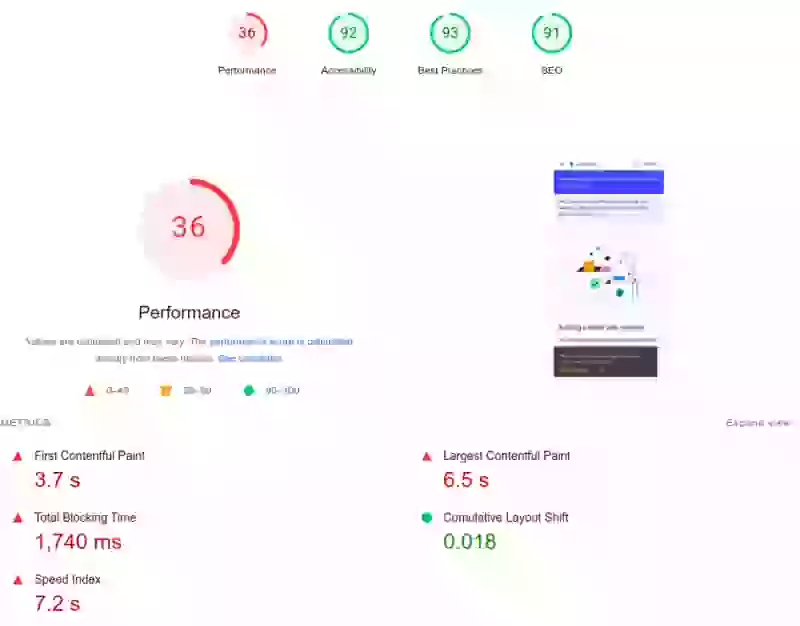
Deixe-me ser claro quanto à auditoria do Lighthouse: nesta fase, o Lighthouse não nos interessa. Porquê? Porque não mede os Core Web Vitals. É verdade que o Lighthouse é uma excelente ferramenta de testes e está à vontade para explorar todas as suas sugestões. Mas, com um orçamento limitado, o nosso foco é passar nos Core Web Vitals. Passar em testes sintéticos não é a prioridade neste momento!
De volta aos dados do CrUX. Eis algumas orientações para quem tem um orçamento limitado. Comece a analisar os Core Web Vitals exatamente por esta ordem e concentre-se primeiro nestes problemas!
- Se estiver a falhar o Time to First Byte, resolva isso primeiro!
- Se estiver a falhar o First Contentful Paint, resolva os recursos render blocking (faça defer dos scripts e otimize os estilos)
- Se estiver a falhar o Largest Contentful Paint, priorize os recursos necessários para esse LCP (como fontes ou imagens)
- Se estiver a falhar o CLS, adicione width e height a todas as imagens, encontre e remova transições de CSS e reserve espaço para elementos de renderização tardia (como anúncios, filtros de produtos, etc.)
- Se estiver a falhar o Interaction to Next Paint, o mais provável é estar a usar demasiado JavaScript na altura errada. Remova scripts e plugins desnecessários e use uma ferramenta de RUM como o CoreDash para encontrar os scripts mais lentos
2. Otimize as imagens
Segundo o Web Almanac de 2025, as imagens representam 911 KB na página mediana em telemóvel. É mais de um terço do peso total da página. Além disso, 57% das imagens de LCP continuam a ser servidas em JPG quando o WebP seria mais leve com a mesma qualidade. Com um orçamento reduzido, a otimização de imagens oferece o maior impacto com o menor esforço.
Converta imagens para WebP gratuitamente
Existem inúmeras ferramentas, soluções e plugins gratuitos que lhe permitem converter imagens para formatos mais recentes, rápidos e modernos, como o WebP. No WordPress, por exemplo, sugiro o excelente e gratuito WebP Express.
Implemente lazy loading
O lazy loading indica ao browser que uma imagem não deve ser carregada até estar prestes a entrar na viewport visível. Se tem 15 imagens numa página e apenas 3 estão na parte visível, pode adicionar com segurança loading="lazy" às imagens fora da viewport visível.
Há duas formas de resolver isto. A primeira é ativar o lazy loading no CMS. Isto aplica lazy loading a todas as imagens. A seguir, consulte a documentação para remover o lazy loading das imagens visíveis e importantes. A outra forma é adicionar manualmente loading="lazy" às imagens below-the-fold. Para um guia completo, consulte como adiar imagens fora do ecrã.
<img loading="lazy" src="image.jpg" width="800" height="600">
Defina o fetchpriority da imagem
Ao adicionar fetchpriority="high" à tag de uma imagem, indicamos ao browser que essa imagem é mais importante do que as outras e deve ser descarregada primeiro. E embora existam soluções mais avançadas, incluindo o preload de imagens e os 103 Early Hints, definir o fetchpriority é simples, rápido e eficaz! Basta identificar a imagem mais importante da página, editar o template e adicionar fetchpriority="high" à imagem:
<img fetchpriority="high" src="image.jpg" width="800" height="600">
3. Corrija o caching do browser
Se utiliza um alojamento económico, é provável que o servidor web não esteja configurado de forma ideal. Um dos erros com que me deparo regularmente é o browser caching mal configurado. Sem os headers de cache corretos, os visitantes que regressam descarregam as mesmas imagens, scripts e folhas de estilo repetidamente. É largura de banda e tempo desperdiçados.
Se utiliza o Apache como servidor web, basta criar um ficheiro chamado .htaccess na raiz do site e adicionar estas linhas:
<FilesMatch "\.(ico|pdf|jpg|jpeg|png|webp|gif|css|js|woff|woff2)$">
  <IfModule mod_headers.c>
    Header set Cache-Control "max-age=172800, public, must-revalidate"
  </IfModule>
</FilesMatch>
Já que está a editar o ficheiro .htaccess, ative também a compressão GZIP. Isto comprime os recursos baseados em texto (HTML, CSS, JavaScript) antes de os enviar para o browser. Na maioria dos sites, isto reduz o tamanho da transferência entre 60% e 80%.
<IfModule mod_deflate.c>
  AddOutputFilterByType DEFLATE text/html text/css text/javascript
  AddOutputFilterByType DEFLATE application/javascript application/json
</IfModule>
Se utiliza um servidor web diferente, como o NGINX, contacte o seu fornecedor de alojamento e aponte-lhe este artigo!
4. Considere a Cloudflare (mesmo o plano gratuito ajuda)
Mesmo no plano gratuito, a Cloudflare oferece muitas funcionalidades importantes de desempenho. Se está num alojamento económico, mudar o seu DNS para a Cloudflare é uma das alterações de maior impacto e menor esforço que pode fazer. Para um passo a passo detalhado, consulte o guia completo de configuração da Cloudflare.
No plano gratuito
- DNS rápido. Os servidores de DNS da Cloudflare são gratuitos e superam com grande probabilidade os servidores de DNS do seu fornecedor de alojamento económico. Os dados do CrUX do Web Almanac de 2025 mostram que apenas 44% das origens em telemóvel têm um bom TTFB. O DNS lento é um fator comum, e mudar para a Cloudflare resolve isso instantaneamente.
- HTTP/3 e Brotli. A Cloudflare utiliza os protocolos mais recentes e os métodos de compressão mais rápidos. Sem entrar em grandes detalhes, tenha a certeza de que isto acelerará a sua rede em pelo menos 10%.
- Browser caching consistente. A Cloudflare tem um excelente historial no que toca ao caching de recursos estáticos. A configuração de origem é provavelmente melhor do que a que tem agora.
- Edge caching para recursos estáticos. A Cloudflare guarda em cache versões dos seus recursos estáticos (como imagens, scripts e ficheiros CSS) e entrega-os diretamente ao utilizador a partir da sua rede edge. Isto elimina a necessidade de round trips ao seu servidor de origem.
- Rocket Loader. O Rocket Loader adia o carregamento de scripts e lida com as complicações que daí decorrem. É um método rudimentar, mas se não puder fazer defer manual dos scripts, isto provavelmente melhorará as métricas de renderização como o Largest Contentful Paint. Nota: o Rocket Loader utiliza APIs do browser obsoletas e o PageSpeed Insights pode assinalar isso. Se vir esses avisos, considere fazer o defer manual dos scripts.
No plano Pro
Uma das primeiras coisas que digo sempre quando vejo um plano gratuito da Cloudflare é: «faça o upgrade para o Pro!». Se os 25 $ estão ao seu alcance e tem disponibilidade para os investir num site mais rápido, deve ponderar seriamente.
- Todas as funcionalidades gratuitas. Como é evidente, o plano Pro inclui todas as funcionalidades gratuitas.
- Cloudflare APO para WordPress. O APO para WordPress é uma solução completa que guarda as suas páginas em cache na rede edge caso os visitantes não tenham sessão iniciada. Isto pode acelerar o Time to First Byte de forma estrondosa.
- Otimização de imagem com e sem perdas. Uma das principais vantagens de usar a versão Pro da Cloudflare é a otimização de imagens. A Cloudflare converte e guarda as imagens em cache no formato WebP, servindo-as apenas aos visitantes que aceitam estes formatos.
5. Faça self-host de tudo o que puder
Outra otimização simples e eficaz é fazer self-host de recursos estáticos. Em muitos sites, os recursos estáticos estão alojados em CDNs externas. Por exemplo, o jQuery está alojado em https://code.jquery.com/, o Bootstrap em https://cdn.jsdelivr.net e as fontes em https://fonts.googleapis.com. Percebo o apelo. Estas CDNs apresentam-se como soluções simples e rápidas, mas utilizá-las é, na verdade, uma má ideia e vai tornar o site mais lento.
A ideia de usar uma CDN partilhada para este tipo de ficheiros fazia sentido na altura em que os browsers ainda conseguiam partilhar estes ficheiros entre websites. Esses dias acabaram. O resultado é que um novo visitante tem sempre de descarregar o ficheiro estático e necessita de uma nova ligação a um novo servidor para cada ficheiro. E estas novas ligações a novos servidores podem consumir muito tempo adicional.
A solução é fazer self-host desses ficheiros de terceiros. Fazer isto é simples: basta descarregar o ficheiro, colocá-lo no seu servidor e alterar a referência a esse ficheiro. No caso específico das fontes, consulte como fazer self-host das Google Fonts.
6. Faça defer dos scripts
Um grande estrangulamento podem ser os scripts bloqueantes no head da página. Por vezes, estes scripts podem atrasar o carregamento da página em até 20 segundos! O Web Almanac de 2025 revelou que apenas 15% das páginas em telemóvel passam na auditoria de recursos render blocking. Isto mostra quão generalizado é este problema.
Fazer defer destes scripts não tem nada que saber. Basta adicionar defer à tag script e já está. Se puder, faça isto! Edite o template e altere o script da seguinte forma:
<!-- tag antiga de script bloqueante -->
<script src="script.js"></script>

<!-- nova tag de script com defer -->
<script defer src="script.js"></script>
Mas há que ter cuidado! Adicionar defer às tags de script pode causar todo o tipo de conflitos e erros de dependências. E, como o orçamento é limitado, tenho de partir do princípio de que não tem meios para contratar um especialista em JavaScript para resolver todos os problemas que possam surgir. Por isso, tente fazer defer dos scripts e verifique se surgem erros (prima Ctrl+Shift+I no Chrome e verifique o separador da consola). Se não houver problemas após os testes, faz parte da minoria com sorte! Se houver problemas, recorra a uma das seguintes soluções. Para uma visão completa, consulte 16 métodos para fazer defer de JavaScript.
Use o Rocket Loader
Como vimos, a versão gratuita da Cloudflare dá-lhe acesso ao Rocket Loader. Este recurso fará o defer de todos os scripts da página. Não é, de todo, perfeito, mas na maioria dos casos faz um bom trabalho.
Use um plugin
A maioria dos sites baseados em CMS dispõe de um repositório enorme de plugins. Existem vários plugins no mercado que lhe permitem fazer defer de JavaScript e resolver todas as complicações associadas ao adiamento de scripts.
7. Otimize as fontes
As web fonts são um custo de desempenho oculto em sites com orçamento reduzido. A página mediana carrega 122 KB de ficheiros de fontes, de acordo com o Web Almanac de 2025. Se as suas fontes forem carregadas a partir do Google Fonts, está a fazer pesquisas de DNS e ligações TCP adicionais em cada primeira visita.
Duas correções gratuitas:
- Faça self-host das fontes. Descarregue os ficheiros das fontes, coloque-os no seu próprio servidor e carregue-os a partir daí. Isto elimina a sobrecarga de ligações a fonts.googleapis.com e fonts.gstatic.com.
- Adicione font-display: swap. Isto indica ao browser que deve apresentar imediatamente o texto com uma fonte de fallback enquanto a web font é descarregada. Os visitantes veem o conteúdo mais depressa e evita-se o problema do texto invisível. Para a estratégia completa, veja como corrigir o texto invisível durante o carregamento de web fonts.
8. Caching, caching, caching
Quando tem um orçamento limitado e não quer gastar muito em alojamento, o caching é uma das formas mais eficazes de acelerar um website. O caching é especialmente eficaz para combater um Time to First Byte elevado. O caching pode ser implementado a vários níveis.
Client-side cache: configure o seu servidor web para dar instruções aos browsers no sentido de guardarem em cache o máximo de recursos estáticos possível. Isto reduzirá a carga no servidor. (Consulte o exemplo do .htaccess na secção 3.)
Object cache: o object cache pode ser utilizado para armazenar dados cujo recálculo seja computacionalmente pesado, como os resultados de consultas complexas à base de dados. Peça ao seu fornecedor de alojamento para instalar o Redis ou o Memcached.
Full page cache: se utiliza um CMS, terá todo o interesse em adicionar um full page cache ao site. No WordPress, boas opções são o WP Fastest Cache ou o WP Core Web Vitals.
9. Faça escolhas estratégicas de alojamento
No que toca ao alojamento, vale a pena comparar soluções: o fornecedor mais caro nem sempre é o mais rápido. Por norma, procure um plano de alojamento otimizado para o seu CMS, porque quem muito abarca, pouco aperta. Procure um alojamento que inclua, no mínimo, PHP 8+, HTTP/2 e armazenamento SSD. Um bom alojamento para WordPress com estes requisitos essenciais superará sempre um alojamento partilhado genérico.
10. Monitorize o desempenho
Todas estas otimizações não valem nada se não souber se realmente funcionaram. Configure o Real User Monitoring para poder ver como os visitantes reais experienciam o seu site, e não apenas como o Lighthouse o pontua em laboratório. As pontuações de laboratório são úteis para debugging, mas são os field data de visitantes reais que a Google utiliza para o ranking. O CoreDash monitoriza os Core Web Vitals de utilizadores reais e diz-lhe com precisão em que ponto se encontra.

Precisa de um site mais rápido?
Sou o Arjen e há 17 anos que corrijo sites lentos. Se tem problemas que não consegue resolver sozinho, envie-me o seu URL e falamos.
Envie-me o seu URLPorque é que o nosso fix não está a funcionar?
Por vezes a CDN ainda serve o HTML antigo, ou o fix foi feito no template de desktop e o mobile usa outro. Envie-me o seu URL e o problema, e respondo com alguns horários. Primeiro analiso os seus field data, depois dedicamos uma hora ao seu site, e no prazo de um dia tem as minhas notas por escrito. 350 € sem IVA.
Envie-me o seu URLSem programador para fazer o fix? Faço eu o trabalho, numa cópia do seu site.
 Core Web Vitals a vermelho em mobile?Envie-me o seu URL