Cumulative Layout Shift (CLS) Problemen Identificeren en Oplossen
Leer hoe je alle Cumulative Layout Shift problemen kunt vinden en oplossen met behulp van RUM-data, Chrome DevTools en gerichte CSS- en HTML-oplossingen

Cumulative Layout Shift (CLS) Problemen Vinden en Oplossen
Deze pagina maakt deel uit van onze Cumulative Layout Shift (CLS) serie. CLS meet de visuele stabiliteit van je pagina door onverwachte beweging van content bij te houden. Een goede CLS-score is lager dan 0.1, scores boven de 0.25 zijn slecht. Als CLS nieuw voor je is, begin dan met de CLS hub pagina voor de formule, drempelwaarden en session window mechanica.
CLS is de best presterende Core Web Vital. Volgens de 2025 Web Almanac slaagt wereldwijd 72% van de websites voor CLS. Dat klinkt geweldig, totdat je je realiseert dat de meeste developers zelden CLS-problemen op hun eigen machines zien. De verschuivingen gebeuren bij nieuwe bezoekers op trage verbindingen, en tegen de tijd dat je dit in DevTools controleert met je opgewarmde cache, ziet alles er goed uit. Dat is precies wat CLS lastig maakt om te debuggen.
Deze gids is gebaseerd op het exacte stappenplan dat ik gebruik tijdens CLS-consultancy. Eerst CrUX en RUM data, valideren in Chrome en daarna de oplossing schrijven.
Laatst beoordeeld door Arjen Karel in maart 2026
CLS TIP: CLS wordt gemeten in session windows, niet als een doorlopend totaal. De browser groepeert layout shifts in sessies (maximaal 5 seconden, met stappen van 1 seconde tussen shifts) en je CLS-score is de slechtste sessie. Een enkele uitbarsting van shifts tijdens het laden van de pagina kan je CLS laten falen, zelfs als de rest van het bezoek perfect stabiel is.
Table of Contents!
Stap 1: Controleer CLS in Search Console
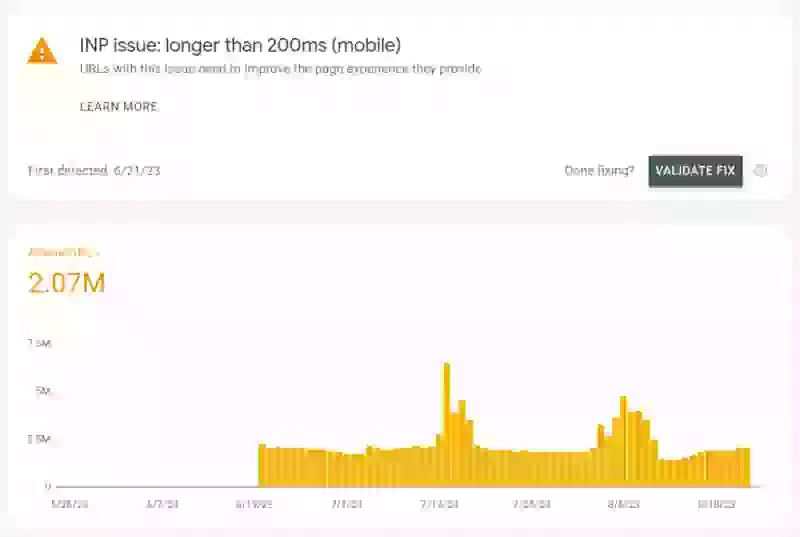
Voordat je iets aanpast, bevestig dat je daadwerkelijk een CLS-probleem hebt. Log in op Google Search Console, navigeer naar Core Web Vitals en controleer zowel mobiel als desktop.
Als Google URL's markeert met "CLS-probleem: meer dan 0.25" of "CLS-probleem: meer dan 0.1", heb je bevestiging vanuit het Chrome User Experience (CrUX) Report dat echte gebruikers layout shifts ervaren op je site.
In tegenstelling tot LCP en INP, waar ruwe rekenkracht en netwerksnelheid belangrijk zijn, kunnen CLS-problemen specifiek zijn voor het apparaat of schermformaat. Wanneer een vergelijkbaar probleem invloed heeft op mobiel en desktop (afbeeldingen zonder afmetingen, font swaps, geïnjecteerde content), kan desktop door het schermformaat een veel grotere CLS-waarde rapporteren (omdat een groter deel van de zichtbare viewport beïnvloed kan zijn). Search Console groepeert URL's, dus het vertelt je welke paginatypes zijn getroffen, maar niet welke elementen verschuiven. Daarvoor heb je RUM nodig.
Stap 2: Identificeer CLS-problemen met RUM-data
Search Console bevestigt dat het probleem bestaat, maar geeft je vrijwel niets om mee te werken. Je moet uitzoeken welke elementen verschuiven, op welke pagina's en onder welke omstandigheden. Daarvoor heb je een RUM-tool nodig.
Ik heb CoreDash gebouwd om precies deze vragen te beantwoorden. Je voegt één script-tag toe en het begint met het verzamelen van CLS attributiedata van elke echte bezoeker. Het belangrijkste datapunt voor CLS debugging is het verschuivende element: de daadwerkelijke DOM node die bewoog. Zonder die informatie ben je blind aan het debuggen.
Verschuivende elementen vinden
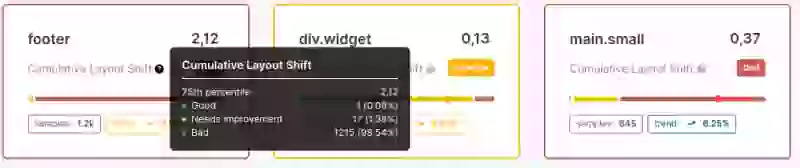
Begin met het bekijken van je CLS-data gegroepeerd per element. Navigeer in CoreDash naar de CLS-pagina en bekijk de datatabel gesorteerd op "CLS by Element". Dit toont aan welke elementen de meeste layout shift veroorzaken bij al je bezoekers. Klik op de ergste om alle statistieken te filteren voor pagina's waar dat element verschoof.
Vind welke pagina's zijn getroffen
Na het filteren op het meest impactvolle verschuivende element, controleer je de URL breakdown. CLS-problemen kunnen site-breed of template-breed zijn. Nu weten we of de CLS is geclusterd op specifieke paginatypes: productpagina's met afbeeldingengalerijen, blogposts met advertentieslots, of landingspagina's met hero-animaties. Weten welke pagina's falen vertelt je waar je de focus op moet leggen.
Controleer nieuwe bezoekers vs. terugkerende bezoekers
Dit is nog een snelle check die ik doe, en het is belangrijker dan de meeste mensen denken. Font-swap CLS gebeurt alleen wanneer het lettertype niet is gecachet. Afbeelding-CLS door width: auto gebeurt alleen wanneer de afbeelding niet in de browser cache staat. Als je CLS veel slechter is voor nieuwe bezoekers, heb je te maken met een cache-afhankelijke verschuiving die jij, als developer, nooit op je eigen machine zult zien, tenzij je de cache uitschakelt (tip: schakel altijd je Chrome cache uit ... maar dat is een ander verhaal voor een andere keer).
Controleer apparaatypes en viewport formaten
CLS toont doorgaans een ander mobiel/desktop patroon dan LCP en INP. Responsive lay-outs kunnen verschuivingen introduceren die alleen optreden bij specifieke viewport-breedtes en -hoogtes. Een advertentieslot dat problemen veroorzaakte op desktop bevindt zich misschien niet eens in de mobiele viewport. Een navigatiemenu animeert mogelijk anders op kleinere breakpoints. Groepeer je CLS-data op apparaattype om te weten waar ze optreden.
Stap 3: Debug CLS met Chrome
Je RUM-data heeft je verteld welke elementen verschuiven en waarom. Reproduceer nu het probleem lokaal en ontdek wat de oorzaak is.
Gebruik de Core Web Vitals Visualizer
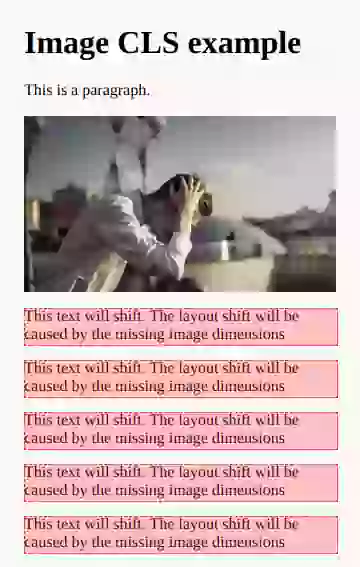
De snelste manier om layout shifts te zien is met de Core Web Vitals Visualizer Chrome extensie. Laad de pagina, klik op het extensie-icoon en herlaad. Elke layout shift wordt uitgelicht met een gekleurde overlay die precies toont wat er verschoof en hoeveel. Ik gebruik dit als mijn eerste stap voordat ik het Performance paneel open, omdat het direct een visueel antwoord geeft.
Kopieer de omstandigheden in Chrome en controleer de netwerk screenshots
CLS-problemen zijn vaak onzichtbaar met een warme cache. Open DevTools, schakel de cache uit in de Network tab en pas throttling toe naar "Slow 4G" (mijn favoriet, dit toont je CLS veroorzaakt door race conditions). Klik nu op het tandwiel-icoon en schakel caching uit (terwijl DevTools open is). Dit simuleert de omstandigheden die je nieuwe bezoekers ervaren. Ga naar de Network tab en schakel screenshots in. Herlaad nu de pagina en let op verschuivingen.

Gebruik het Chrome Performance paneel
De meeste layout shifts zijn makkelijk te spotten als je weet hoe, maar soms ontgaan ze je. Dat is het moment om Chrome DevTools te openen (Ctrl+Shift+I) en naar het Performance paneel te gaan voor gedetailleerde debugging. Druk op Ctrl+Shift+E om te herladen en op te nemen. Nadat de pagina is geladen, scroll je een paar keer omhoog en omlaag. Stop de opname.
Zoek naar de "Layout Shifts" track. Elke verschuiving verschijnt als een gekleurd blokje. Klik op een shift om te zien:
- De verschuivende node: het DOM-element dat bewoog
- De shift score: impact fraction vermenigvuldigd met distance fraction
- hadRecentInput: of er gebruikersinvoer voorafging aan de shift (klikken en tikken krijgen een grace period van 500ms, maar scrollen niet)
Let op wanneer de shifts plaatsvinden. Verschuivingen tijdens het laden van de pagina wijzen op afbeeldingen zonder afmetingen, font swaps of CSS transities. Verschuivingen tijdens het scrollen wijzen op scroll-getriggerde animaties die layout-eigenschappen gebruiken.

Snelle test: schakel alle transities uit
CSS-transities die layout-eigenschappen animeren zijn een stiekeme oorzaak van CLS, omdat ze alleen verschuiven tijdens de laadfase en moeilijk te reproduceren zijn. Plak deze snippet in de console, voer een hard reload uit met uitgeschakelde cache en vergelijk de CLS:
document.head.insertAdjacentHTML('beforeend',
  '<style>*{transition-property:none!important}</style>');
Als je CLS daalt na het uitschakelen van transities, heb je de oorzaak gevonden. Gebruik de CSS transition debugging gids om de specifieke verantwoordelijke transities te vinden.
CLS meten met de Layout Instability API
De Layout Instability API geeft je in JavaScript direct toegang tot elke layout shift. Dit is dezelfde API die RUM tools onder de motorkap gebruiken:
const observer = new PerformanceObserver((list) => {
  for (const entry of list.getEntries()) {
    if (!entry.hadRecentInput) {
      console.log('Layout shift:', {
        value: entry.value,
        sources: entry.sources?.map(s => ({
          node: s.node,
          previousRect: s.previousRect,
          currentRect: s.currentRect
        }))
      });
    }
  }
});
observer.observe({ type: 'layout-shift', buffered: true });
De sources array toont welke elementen bewogen. hadRecentInput filtert verwachte verschuivingen door klikken en tikken eruit. Voor productiemetingen gebruik je CoreDash of een andere RUM-tool.
Stap 4: Los CLS-problemen op
Je weet welke elementen verschuiven en waarom. Tijd om ze te fixen. CLS heeft geen sequentiële fases zoals LCP. In plaats daarvan hebben layout shifts duidelijke oorzaakcategorieën. Hier zijn de meest voorkomende, in de volgorde waarin ik ze tegenkom tijdens audits.
1. Afbeeldingen, video's en iframes zonder afmetingen
Dit is wereldwijd oorzaak nummer één van CLS. De 2025 Web Almanac rapporteert dat 62% van de mobiele pagina's minstens één afbeelding zonder afmetingen heeft. De oplossing: neem altijd width en height attributen op in <img>, <video> en <iframe> tags.
<img src="hero.jpg" width="800" height="450" alt="Description">

<style>
img {
    height: auto;
    max-width: 100%;
}
</style>
Kijk uit voor width: auto in je CSS. Deze enkele declaratie overschrijft de berekening van de aspect ratio van de browser en veroorzaakt layout shifts, zelfs als je breedte en hoogte hebt ingesteld in de HTML. Ik heb dit op tientallen sites gezien. De developer deed alles goed in de opmaak, maar een algemene CSS-regel zoals img { width: auto; height: auto; max-width: 100%; } maakte alles ongedaan. Voor de volledige uitleg, zie layout shift door auto-sizing afbeeldingen oplossen. Voor een complete gids over alle oorzaken van beeld- en media-CLS (video's, iframes, art direction, responsive images, lazy loading, placeholders), zie Hoe Afbeeldingen en Media Layout Shift Veroorzaken.
2. Web Font Swaps
Wanneer een web font laadt en de fallback font vervangt, veroorzaakt het verschil in grootte een layout shift. De 2025 Web Almanac laat zien dat slechts 11% van de pagina's web fonts preload. Dat betekent dat de overgrote meerderheid van de sites kwetsbaar is voor font-swap CLS.
De oplossing bestaat uit twee delen. Zorg er allereerst voor dat de fallback font overeenkomt met de dimensies van het web font door middel van metric overrides:
<style>
@font-face {
    font-family: 'My Font Fallback';
    src: local('Arial');
    size-adjust: 105.2%;
    ascent-override: 93%;
    descent-override: 24%;
    line-gap-override: 0%;
}

@font-face {
    font-family: 'My Font';
    src: url('/fonts/myfont.woff2') format('woff2');
    font-display: swap;
}

body {
    font-family: 'My Font', 'My Font Fallback', sans-serif;
}
</style>
Gebruik een Fallback Font Generator om de juiste override-waarden te berekenen voor jouw font pairing. Ten tweede, versnel de levering: self-host je fonts, preload je kritieke fontbestand en gebruik WOFF2 met subsetting. Voor een complete strategie, zie responsive web font loading en zorgen dat tekst zichtbaar blijft tijdens het laden van web fonts.
3. CSS Animaties en Transities
Volgens de 2025 Web Almanac gebruikt 40% van de mobiele pagina's non-composited animaties. Deze animeren eigenschappen zoals width, height, top, left, margin en padding, wat bij elke frame een layout recalculation triggert.
De meest voorkomende boosdoener is transition: all. Wanneer een developer transition: all .3s ease schrijft, wordt elke eigenschapswijziging geanimeerd, inclusief layout-eigenschappen. Tijdens het laden van de pagina produceren elementen die van hun unstyled naar gestylede status overgaan layout shifts die met tussenpozen gebeuren en bijna onmogelijk consistent te reproduceren zijn. Ik zie dit patroon constant.
De oplossing: vervang layout-triggerende eigenschappen door composited eigenschappen.
- Gebruik
transform: translateY()in plaats vantop/bottom - Gebruik
transform: translateX()in plaats vanleft/right - Gebruik
transform: scale()in plaats vanwidth/height - Gebruik
opacityin plaats vanvisibilitygecombineerd met hoogteveranderingen - Gebruik nooit
transition: all. Specificeer de exacte eigenschap:transition: background-color .2s ease
transform en opacity draaien volledig op de compositor thread en triggeren nooit de layout. Voor het volledige debugging proces, zie layout shift veroorzaakt door CSS-transities.
4. Advertenties, Embeds en Dynamisch Geïnjecteerde Content
Advertenties laden laat en drukken content naar beneden. Cookie consent banners verschijnen en verschuiven de pagina. AJAX requests injecteren nieuwe content zonder eerst ruimte te reserveren. Dit is allemaal hetzelfde probleem: er verschijnt iets op de pagina waarvan de browser tijdens het renderen nog niets wist.
De oplossing voor dit alles is ruimte reserveren. Voor advertentieslots stel je een min-height in die overeenkomt met de verwachte advertentiegrootte:
<style>
.ad-slot {
    min-height: 250px;
    contain: layout style;
}
@media (min-width: 600px) {
    .ad-slot { min-height: 90px; }
}
</style>
De declaratie contain: layout style isoleert de advertentiecontainer van de rest van de pagina. Gebruik voor cookiebanners position: fixed om ze als overlay te plaatsen in plaats van content naar beneden te drukken. Voor AJAX content reserveer je ruimte met min-height. Je hoeft niet exact te raden: een verschil van 50px levert veel minder CLS op dan een shift van 400px door helemaal geen reservering.
Voor embeds van derden zoals YouTube, Google Maps en chat widgets, gebruik je het facade-patroon: toon een statische placeholder en laad de echte embed pas zodra de gebruiker hiermee interacteert. Nul CLS, nul verspilde resources.
5. Scroll-Getriggerde Layout Shifts
Dit is de CLS-oorzaak die Lighthouse nooit zal oppikken. Lighthouse scrollt niet over de pagina, waardoor scroll-getriggerde layout shifts volledig onzichtbaar zijn in labtesten. De enige manier om ze te vinden is met RUM-data of door een trace op te nemen in het Performance paneel terwijl je handmatig scrollt.
Het meest voorkomende voorbeeld is een hide-on-scroll header die de top eigenschap animeert. Hier is iets wat de meeste developers niet weten: scrollen is geen uitsluitende input in de Layout Instability specificatie. Klikken en tikken krijgen een grace period van 500ms. Scrollen niet. Elke layout shift die door scrollen wordt getriggerd, telt mee voor je CLS-score.
De oplossing: gebruik transform: translateY() in plaats van top voor elke scroll-getriggerde animatie. Hetzelfde geldt voor parallax effecten, krimpende navigatiebalken en aan scrollen gekoppelde progress bars. Als het beweegt tijdens het scrollen, animeer het dan met transform. Voor de volledige uitleg met videovoorbeelden, zie hoe scroll-getriggerde animaties CLS veroorzaken.
Snelle Fix Checklist
| CLS Oorzaak | Hoe te Detecteren | Oplossing |
|---|---|---|
| Afbeeldingen/video's zonder afmetingen | Lighthouse "unsized images" audit | Voeg width en height toe; verwijder width: auto uit CSS |
| Web font swaps | RUM: CLS alleen slechter bij eerste bezoek | Font metric overrides; preload WOFF2; self-host fonts |
| CSS transities | Console snippet om alle transities te tonen | Vervang transition: all met specifieke eigenschappen; gebruik transform/opacity |
| Laat ladende advertenties | RUM attributie toont advertentiecontainer-elementen | min-height op ad slots; contain: layout style |
| Cookie consent banners | CLS piek bij eerste bezoek; banner in attributiedata | Gebruik position: fixed overlay in plaats van content naar beneden drukken |
| Scroll animaties | Performance trace tijdens het scrollen; veld CLS > lab CLS | Vervang top/left/height door transform |
Gerelateerde Gidsen
- Hoe Afbeeldingen en Media Layout Shift Veroorzaken: De complete gids over CLS door afbeeldingen zonder afmetingen, video's, iframes, art direction, responsive images, lazy loading en placeholders.
- Layout Shift Door Auto-Sizing Afbeeldingen Oplossen
- Layout Shift Veroorzaakt Door CSS Transities
- Scroll-Getriggerde Animaties en CLS
- Zorgen Dat Tekst Zichtbaar Blijft Tijdens Het Laden Van Web Fonts
- Google Fonts Zelf Hosten
- Responsive Web Font Loading
Voor een compleet overzicht van alle Core Web Vitals, bezoek je de Core Web Vitals hub of gebruik je de Ultimate Core Web Vitals Checklist om je volledige site te auditen.
Zoek uit wat echt traag is.
Ik leg je critical rendering path bloot met echte data. Je krijgt een fix-lijst op prioriteit, geen Lighthouse-rapport.
Boek een audit
